
毎日のように「大量のExcelファイルからデータをコピペする」「定型レポートにデータを手入力する」といった作業に追われていませんか? 「もっと楽に、一瞬で終わらせられたらいいのに……」 そんなあなたにおすすめしたいのが、Pythonの「openpyxl(オープンパイエクセル)」ライブラリを使ったExcelの自動化です。

ネットでopenpyxlの使い方を調べると、難しいサンプルコードばかりが並んでいて「結局自分の業務でどう使えばいいかわからない」となりがちです。また、初心者が必ずハマる「ファイルが開けない」「数式が消えた」といったトラブルの対処法まで書いてある記事は多くありません。
この記事では、プログラミング初心者の経理・事務担当者向けに、実務で本当によく使う操作だけを厳選した「openpyxlチートシート」をまとめました。 コードをコピペして、少し書き換えるだけで、今日からあなたのデスクワークが劇的に変わります!
1. openpyxlとは?
openpyxlは、PythonからExcelファイル(.xlsx形式)を直接読み書き・編集するための非常に強力なライブラリです。 Excelソフト(アプリ)を起動せずに裏側で高速に処理を行うため、大量のファイルがあっても一瞬で処理を終わらせることができます。
最大の特徴は、「Excelソフト(アプリ)本体を起動せずに、裏側で直接ファイルを操作する」という点にあります。
- Excelの起動が不要: パソコンが重くならず、バックグラウンドで静かに処理が進みます。
- 大量ファイルも一瞬: 100個のExcelファイルからデータを集約するような作業も、数秒〜数十秒で完了します。
- 直感的な操作: ws[‘A1’] = “値” のように、Excelのセル番地をそのまま指定して書き換えられます。
2. 準備:3分でできる環境確認と実行手順
コードを書く前に、お使いのパソコンでPythonが動く状態になっているかを確認し、プログラムを実行する基本手順を押さえましょう。
※なお、この記事ではPython自体のインストール手順は割愛します。まだインストールしていない方は、公式サイト等からインストールを済ませておいてください。
① Pythonがインストールされているか確認する
まずは、お使いのパソコンにPythonが入っているかを確かめます。
Windowsの「コマンドプロンプト」または「PowerShell」を開き、以下のコマンドを入力して Enter キーを押してください。
python -V(※Vは大文字です)
画面に Python 3.11.x や Python 3.12.x のようにバージョン情報が表示されれば、準備はバッチリです!
② ライブラリをインストールする
次に、Excelを操作するためのライブラリ openpyxl をインストールします。同じ画面(コマンドプロンプト等)で、以下のコマンドを実行してください。
pip install openpyxl3. 作ったPythonプログラムを実行する方法
「Pythonプログラムをどうやって動かせばいいの?」という初心者の方向けに、実行の手順を分かりやすく解説します。
1.コマンドプロンプトを開く
Windowsのスタートメニューから「コマンドプロンプト」または「PowerShell」を起動します。
2.ファイルがある場所に移動する
プログラム(.pyファイル)が保存されているフォルダ(ディレクトリ)に移動します。
エクスプローラーで移動したいフォルダを右クリックするとパスのコピーをすることができます。
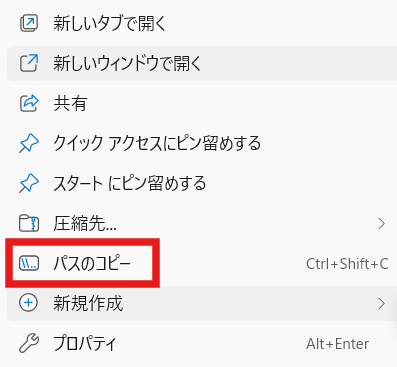
これをコマンドプロンプトに入力します。
# Documentsフォルダへ移動
cd "C:\Users\hisao\Documents"
※cd は「フォルダを移動する(Change Directory)」という命令です。
3.サンプルプログラムの作成
ただデータを入力するだけでなく、「ヘッダーの色塗り」「罫線」「数値のカンマ区切り」「列幅の自動調整」まで考慮した、実務クオリティの完全コードを用意しました。
import openpyxl
from openpyxl.styles import Font, PatternFill, Alignment, Border, Side

def create_excel_file():
    # 1. 新しいワークブック(Excelファイル)を作成
    wb = openpyxl.Workbook()
    ws = wb.active
    ws.title = "売上データ"

    # 2. グリッド線(セルを区切る薄いグレーの線)を常に表示する設定
    ws.views.sheetView[0].showGridLines = True

    # 3. データの書き込み
    # 1行目:ヘッダー(見出し)
    headers = ["注文ID", "商品名", "単価", "数量", "合計金額"]
    ws.append(headers)

    # 2行目以降:サンプルデータ(合計金額は空にしておきます)
    data = [
        ["A001", "Python入門書", 3000, 2],
        ["A002", "Excel自動化ガイド", 2500, 5],
        ["A003", "データ分析テキスト", 4000, 1],
        ["A004", "プログラミングノート", 500, 10],
    ]

    for row in data:
        # 行を追加する際、合計金額の部分には Excel の掛け算数式(=単価*数量)を書き込みます
        current_row = ws.max_row + 1  # これから書き込む行番号を取得
        formula = f"=C{current_row}*D{current_row}"  # 例: =C2*D2

        ws.append([row[0], row[1], row[2], row[3], formula])

    # 4. デザインと装飾(実務で使えるプロレベルの見た目に仕上げます)
    # カラーテーマ(目に優しいミントグリーン系)
    header_fill = PatternFill(start_color="D1E7DD", end_color="D1E7DD", fill_type="solid")
    header_font = Font(name="Meiryo UI", size=11, bold=True, color="0F5132")
    body_font = Font(name="Meiryo UI", size=11)

    # 罫線(細いグレーの線)
    thin_side = Side(style='thin', color='DDDDDD')
    thin_border = Border(left=thin_side, right=thin_side, top=thin_side, bottom=thin_side)

    # 文字の配置
    align_center = Alignment(horizontal="center", vertical="center")
    align_left = Alignment(horizontal="left", vertical="center")
    align_right = Alignment(horizontal="right", vertical="center")

    # 1行目(ヘッダー)に装飾を適用
    for col_num in range(1, 6):
        cell = ws.cell(row=1, column=col_num)
        cell.fill = header_fill
        cell.font = header_font
        cell.alignment = align_center
        cell.border = thin_border

    # 2行目以降(データ)に装飾と表示形式を適用
    for r in range(2, ws.max_row + 1):
        for c in range(1, 6):
            cell = ws.cell(row=r, column=c)
            cell.font = body_font
            cell.border = thin_border

            # 列に応じた「文字の配置」と「数値のカンマ区切り設定」
            if c in [1, 4]:    # 注文ID、数量は中央揃え
                cell.alignment = align_center
            elif c == 2:       # 商品名は左揃え
                cell.alignment = align_left
            elif c in [3, 5]:  # 単価、合計金額は右揃え + カンマ区切り(#,##0)
                cell.alignment = align_right
                cell.number_format = '#,##0'

    # 5. 列幅を文字の長さに合わせて自動調整
    for col in ws.columns:
        max_len = 0
        col_letter = openpyxl.utils.get_column_letter(col[0].column)
        for cell in col:
            val_str = str(cell.value or "")
            # 数式(=C2*D2など)の場合は文字数の計算が狂うため、仮の文字数を設定
            if val_str.startswith("="):
                val_str = "123,456"
            max_len = max(max_len, len(val_str))
        # 余裕を持たせた幅(最低でも12文字分)に設定
        ws.column_dimensions[col_letter].width = max(max_len + 3, 12)

    # 6. 保存
    output_filename = "excel_test_output.xlsx"
    wb.save(output_filename)
    print(f"🎉 成功!'{output_filename}' が新しく作成されました。")

if __name__ == "__main__":
    create_excel_file()
このコードを実行すると、プログラムと同じフォルダに excel_test_output.xlsx という綺麗にデザインされたExcelファイルが新しく書き出されます。
これをエディターで作成して、excel_test.py という名前で保存します。
4.プログラムを実行する
サンプルプログラムを作成できたら、excel_test.pyがあるフォルダで以下のコマンドを入力して実行します。
python excel_test.pyエラーが出ずに処理が終わり、移動したフォルダに新しいExcelファイルが書き出されていれば大成功です!
4. 【完全保存版】openpyxl 基本操作チートシート
事務仕事で「これだけ知っていれば8割の操作はカバーできる」基本コードをまとめました。
① ブックを開く・作成する・保存する
まずは基本中の基本、ファイルの読み書きと保存です。
import openpyxl

# 【パターンA】既存のExcelファイルを開く
wb = openpyxl.load_workbook("example.xlsx")

# 【パターンB】新しく白いExcelファイルを作る
# wb = openpyxl.Workbook()

# 操作するシートを選択する(アクティブなシート、またはシート名指定)
ws = wb.active  # 現在開いているシート
# ws = wb["Sheet1"]  # 特定のシート名を指定する場合

# --- ここにExcelの編集処理を書く ---

# 編集が終わったら必ず保存する
wb.save("example_updated.xlsx")
② セルの値を読み書きする
特定のセルからデータを取得したり、新しいデータを書き込んだりします。
# A1セルに値を書き込む
ws["A1"] = "売上金額"

# セル番地を指定して値を読み込む
price = ws["B2"].value
print(f"B2セルの値は: {price}")

# 行番号・列番号(数字)で指定して書き込む(ループ処理で便利です)
# row=2 (2行目), column=3 (3列目 = C列)
ws.cell(row=2, column=3, value=1500)
③ 行や列を挿入・削除する
データの追加スペースを作ったり、不要な行を消したりする操作です。
# 3行目の「上に」新しく1行挿入する
ws.insert_rows(idx=3, amount=1)

# B列の「左に」新しく2列挿入する
ws.insert_cols(idx=2, amount=2)

# 5行目を削除する
ws.delete_rows(idx=5, amount=1)
④ データを繰り返し処理する(ループ処理)
これが自動化の真骨頂です。データの入っている最終行まで自動で判定し、1行ずつ処理を行います。
# データの入っている最終行と最終列を自動取得
max_row = ws.max_row
max_col = ws.max_column

# 2行目から最終行までを順番に処理する(1行目はヘッダーと仮定)
for r in range(2, max_row + 1):
    # 各行のA列(商品名)とB列(単価)を取得
    item_name = ws.cell(row=r, column=1).value
    price = ws.cell(row=r, column=2).value

    # 例:単価が1,000円以上のものだけ、C列に「要チェック」と書き込む
    if price and price >= 1000:
        ws.cell(row=r, column=3, value="要チェック")
⑤ セルに色を塗る・文字装飾をする
レポートを見やすくするために、セルの背景色やフォントを変更します。
from openpyxl.styles import PatternFill, Font

# 文字を太字にする
bold_font = Font(name="Meiryo UI", size=11, bold=True)
ws["A1"].font = bold_font

# 背景色を薄い黄色にする (ARGBの16進数で指定。先頭のFFは不透明度)
yellow_fill = PatternFill(start_color="FFFFE0", end_color="FFFFE0", fill_type="solid")
ws["A1"].fill = yellow_fill
5. 現場で100%ハマる!よくあるミスと解決策4選
ここが一番重要です!プログラムが動かない・意図通りにならない原因の9割は以下の4つに集約されます。
❌ ミス1:PermissionError(ファイルが開いたまま)
PermissionError: [Errno 13] Permission denied: 'sales.xlsx'原因と対策:
操作対象のExcelファイルを手動で開いたままPythonを実行するとこのエラーが出ます。Pythonがファイルを書き込もうとした時にExcelソフトがファイルをロックしているためです。手動で開いているExcelを閉じてから再実行してください。
❌ ミス2:数式が入っているセルの値を取得すると None になる
ws[‘C2’].value で値を取得した際、Excel上で「1,000」と表示されているのにPython上では None や =A2*B2 という文字列が取れてしまう現象です。
対策:
計算結果の「値」を取りたい場合は、load_workbook に data_only=True を指定します。
# 数式ではなく「計算後の値」を取得する
wb = openpyxl.load_workbook("sales.xlsx", data_only=True)
⚠️ 注意点: Excelで一度も開いて保存していないファイルの場合、キャッシュ値が存在せず None になることがあります。その場合は一度Excelで開いて保存するか、Python側で計算処理を行いましょう。
❌ ミス3:Windowsのファイルパス指定でエラーになる
Windowsのフォルダパス(C:\Users\name\Desktop…)をそのままコードに貼り付けると、バックスラッシュ(\)がエスケープ文字と誤認識されてエラーになります。
対策:
パス文字列の先頭に
rをつける(生文字列指定)か、スラッシュ(/)に置き換えます。# ⭕ 正しい書き方(先頭に r をつける) wb = openpyxl.load_workbook(r"C:\Users\hisao\Documents\data.xlsx") # ⭕ 正しい書き方(スラッシュを使う) wb = openpyxl.load_workbook("C:/Users/hisao/Documents/data.xlsx")
❌ ミス4:罫線やフォーマットが消えて「味気ないCSV」のようになる
openpyxl.Workbook() で新しく作ったファイルにデータを流し込むだけだと、罫線もフォント設定もない見づらいファイルになります。
対策:
先述のサンプルコードのように、PatternFill や Border を使って装飾を定義するか、「あらかじめデザイン(ヘッダー色や罫線)を整えたテンプレートExcelファイル」を用意しておき、それを load_workbook で開いてデータだけを流し込む手法が実務では最もスマートです。
6. 実務でよくあるパターン:データ転記の自動化コード例
最後に、実務でよくある「売上データから特定の商品だけを抽出して、別の新規Excelシートに転記する」という一連の流れをプログラムにしてみました。
実装コード例
import openpyxl
from openpyxl.styles import Font, PatternFill

# 1. 元データを開く
source_wb = openpyxl.load_workbook("sales_data.xlsx")
source_ws = source_wb.active

# 2. 転記先の新しいブックを作る
new_wb = openpyxl.Workbook()
new_ws = new_wb.active
new_ws.title = "抽出結果"

# 3. 転記先にヘッダー(見出し行)を書き込む
headers = ["日付", "商品名", "金額"]
for col_idx, header in enumerate(headers, 1):
    new_ws.cell(row=1, column=col_idx, value=header)
    # 見出しを少し綺麗にする
    new_ws.cell(row=1, column=col_idx).font = Font(bold=True)
    new_ws.cell(row=1, column=col_idx).fill = PatternFill(start_color="E0F7FA", fill_type="solid")

# 4. ループ処理で特定データを抽出・転記する
# 元データの2行目からスキャン
write_row = 2  # 転記先の書き込み開始行
for r in range(2, source_ws.max_row + 1):
    item = source_ws.cell(row=r, column=2).value  # B列: 商品名

    # 商品名が「Python入門書」のデータだけを抽出
    if item == "Python入門書":
        date = source_ws.cell(row=r, column=1).value   # A列: 日付
        price = source_ws.cell(row=r, column=3).value  # C列: 金額

        # 新しいシートに書き込み
        new_ws.cell(row=write_row, column=1, value=date)
        new_ws.cell(row=write_row, column=2, value=item)
        new_ws.cell(row=write_row, column=3, value=price)
        write_row += 1

# 5. 保存
new_wb.save("filtered_sales.xlsx")
print("転記作業が完了しました!")
7. まとめ
今回は、デスクワークを劇的に自動化する openpyxl の実践的な使い方と、初心者が必ずハマる注意点を解説しました。
最初はコードを書くのに少し時間がかかるかもしれませんが、一度スクリプトを作ってしまえば、「これまで手作業で30分〜1時間かかっていたコピペ作業」がボタンひとつ、わずか1秒で終わるようになります。
まずはチートシートを手元に置き、日頃のちょっとしたExcel作業から自動化を試してみてください。単純作業から解放され、より価値の高い業務に時間を使っていきましょう!

コメント