コスパ最強!エックスサーバーの「無料VPS」とは?
エックスサーバーの無料VPSを知っていますか?
VPSが3日間無料で使えて、それも更新作業をすれば今のところずっと使用できる神サービスです。


スペックも以下の通り、WordPressサイト構築も十分可能です。
今回はこのサーバーを使ってWordpressサイトを構築していきたいと思います。
サーバーの基本スペック(今回のVPSの環境)
- サーバー: エックスサーバー無料VPS 4GB
- OS: Ubuntu 26.04 LTS
- スペック: vCPU 3コア / メモリ 4GB / NVMe SSD 30GB
サーバーの初期設定
パケットフィルター開放
まずはサーバーとの通信をするために必要な経路、ポートを開放します。
VPS管理画面の左側のタブからVPS管理を選択してVPSパネルを開き、パケットフィルター設定を開きます。
パケットフィルター設定を追加するボタンを押して開放するポートを選択します。
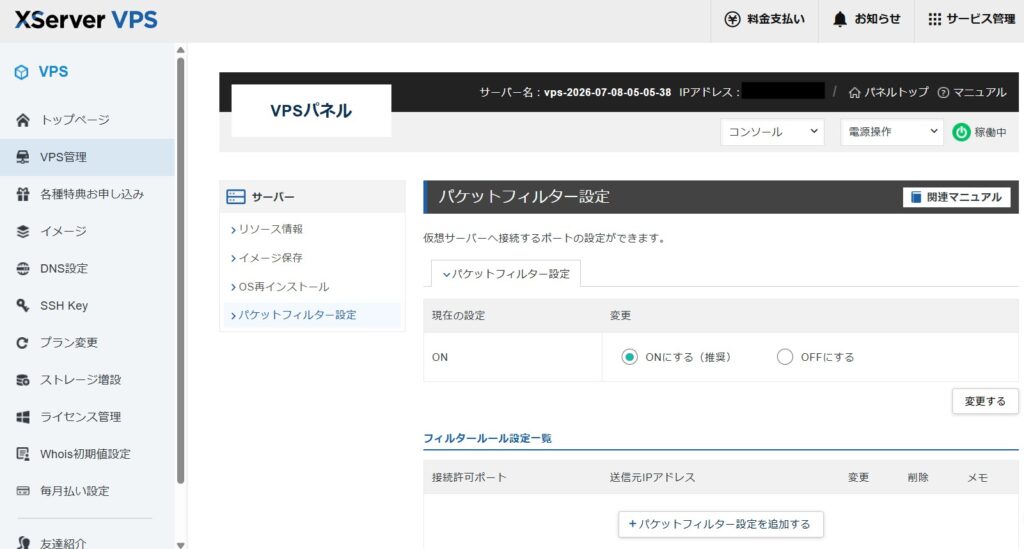
開放するポートはSSH接続用の22番とウェブ接続用の80と443です。
ユーザー作成
サーバーが起動したら、まずは安全に操作するための初期設定を行います。 最初は最高権限を持つ「root」ユーザーしかいませんが、セキュリティ上、rootで作業を続けるのは危険です。自分専用の一般ユーザーを作成しましょう。
Windowsの方は「Termius」や「VS Code」などのSSHクライアントソフトを使い、サーバーに接続(ログイン)します。
黒い画面が開いたら、以下のコマンドを順番に実行していきます。
① 新しいユーザーを追加する (今回は例として username というユーザーを作ります)
adduser username※途中でパスワードの入力を求められるので、安全なパスワードを設定してください。その他の項目はEnter連打で進めてOKです。
② 作成したユーザーに管理者権限(sudo)を与える
gpasswd -a username sudo③ 新しいユーザーに切り替える
su - username必須ツール「Docker」のインストール
続いて、今回の心臓部となる「Docker(ドッカー)」と、複数のコンテナをまとめて管理できる「Docker Compose」をUbuntuにインストールします。
Dockerについては別の記事でまた解説したいと思います。
以下のコマンドを1行ずつコピーして実行してください。
# パッケージリストの更新
sudo apt update

# 必要な依存パッケージのインストール
sudo apt install -y apt-transport-https ca-certificates curl software-properties-common

# Docker公式のGPG鍵を追加
curl -fsSL https://download.docker.com/linux/ubuntu/gpg | sudo gpg --dearmor -o /usr/share/keyrings/docker-archive-keyring.gpg

# リポジトリのセットアップ
echo "deb [arch=$(dpkg --print-architecture) signed-by=/usr/share/keyrings/docker-archive-keyring.gpg] https://download.docker.com/linux/ubuntu $(lsb_release -cs) stable" | sudo tee /etc/apt/sources.list.d/docker.list > /dev/null

# 再度更新してDockerをインストール
sudo apt update
sudo apt install -y docker-ce docker-ce-cli containerd.io docker-buildx-plugin docker-compose-plugin

# Dockerを起動し、自動起動に設定
systemctl start docker
systemctl enable docker
インストールが終わったら、正しく動いているかバージョンを確認してみましょう。
docker --version
docker compose version
無事にバージョン情報が表示されれば、Dockerの準備は完了です。
Dockerを使ったWordPressの導入手順
いよいよ、Dockerを使ってWordPressとデータベース(MySQL)を同時に立ち上げます。 Dockerを使えば、サーバーを汚すことなく、設定ファイル1枚で一瞬で環境が作れます。
① 作業用のディレクトリ(フォルダ)を作成して移動する
sudo mkdir -p /app/wordpress
sudo chown -R $USER:$USER /app/wordpress
cd /app/wordpress
② 設定ファイル(docker-compose.yml)を作成する
エディターのnanoを使って設定ファイルを作成します。
sudo nano docker-compose.yml開いたエディタ画面に、以下の設定内容をそのまま貼り付けます。
services:
  db:
    image: mysql:8.0
    container_name: wordpress_db
    restart: always
    environment:
      MYSQL_ROOT_PASSWORD: your_root_password
      MYSQL_DATABASE: wordpress
      MYSQL_USER: wordpress
      MYSQL_PASSWORD: your_wp_db_password
    volumes:
      - db_data:/var/lib/mysql

  wordpress:
    image: wordpress:latest
    container_name: wordpress_app
    restart: always
    ports:
      - "8080:80"
    environment:
      WORDPRESS_DB_HOST: db:3306
      WORDPRESS_DB_USER: wordpress
      WORDPRESS_DB_PASSWORD: your_wp_db_password
      WORDPRESS_DB_NAME: wordpress
    volumes:
      - wordpress_data:/var/www/html

volumes:
  db_data:
  wordpress_data:
※ your_root_password や your_wp_db_password の部分は、ご自身で決めた安全なパスワードに変更してください。
③ コンテナを起動する
docker compose up -d必要なイメージが自動でダウンロードされ、バックグラウンドで起動します。
ネットワークの解決エラー(i/o timeout)が出た場合
ネットワークの解決エラー(i/o timeout)が起きて、新しく構築したUbuntu 26.04が外の世界のドメイン(registry-1.docker.io)の名前解決(DNS)に失敗し、Dockerイメージをダウンロードできない場合があります。
その場合はサーバーのDNS設定を一時的にGoogleのパブリックDNS(8.8.8.8)に変更して、ダウンロードを通るようにします。
一時的に手動でDNSサーバーを指定します。以下のコマンドを実行して、設定ファイルを開きます。
nano /etc/resolv.confファイルが開いたら、既存の nameserver 127.0.0.53 などの行の上に、以下の行を追加してください。
nameserver 8.8.8.8
nameserver 1.1.1.1
DNSが切り替わったら、再度起動コマンドを叩きます。
docker compose up -d今度は Pulling が始まり、スムーズにダウンロードが進行するはずです。
初期ページの表示と確認
コンテナが起動したら、ブラウザを開いて確認してみましょう。
URL欄に、http://[VPSのIPアドレス]:8080 と入力してアクセスします。
画面に「言語選択(日本語)」や、おなじみのWordPressの初期設定画面(サイトのタイトル、ユーザー名、パスワードを設定する画面)が表示されればOKです。
まとめ
エックスサーバーの無料VPSという最強の土台の上に、Dockerを使ってクリーンで高速なWordPress環境を構築することができました。
一見難しそうに見えるインフラ構築ですが、一歩ずつコマンドを紐解いていけば、初心者からでも確実に自分の力でサーバーをコントロールできるようになります。
この後は、独自ドメインの設定やSSL化(HTTPS対応)を行っていくことで、さらに本格的で安全なブログサイトに仕上がっていきます。その手順もまた別記事で詳しく解説しますので、ぜひ楽しみにしていてください。
最後までお読みいただき、ありがとうございました。
コメント