はじめに
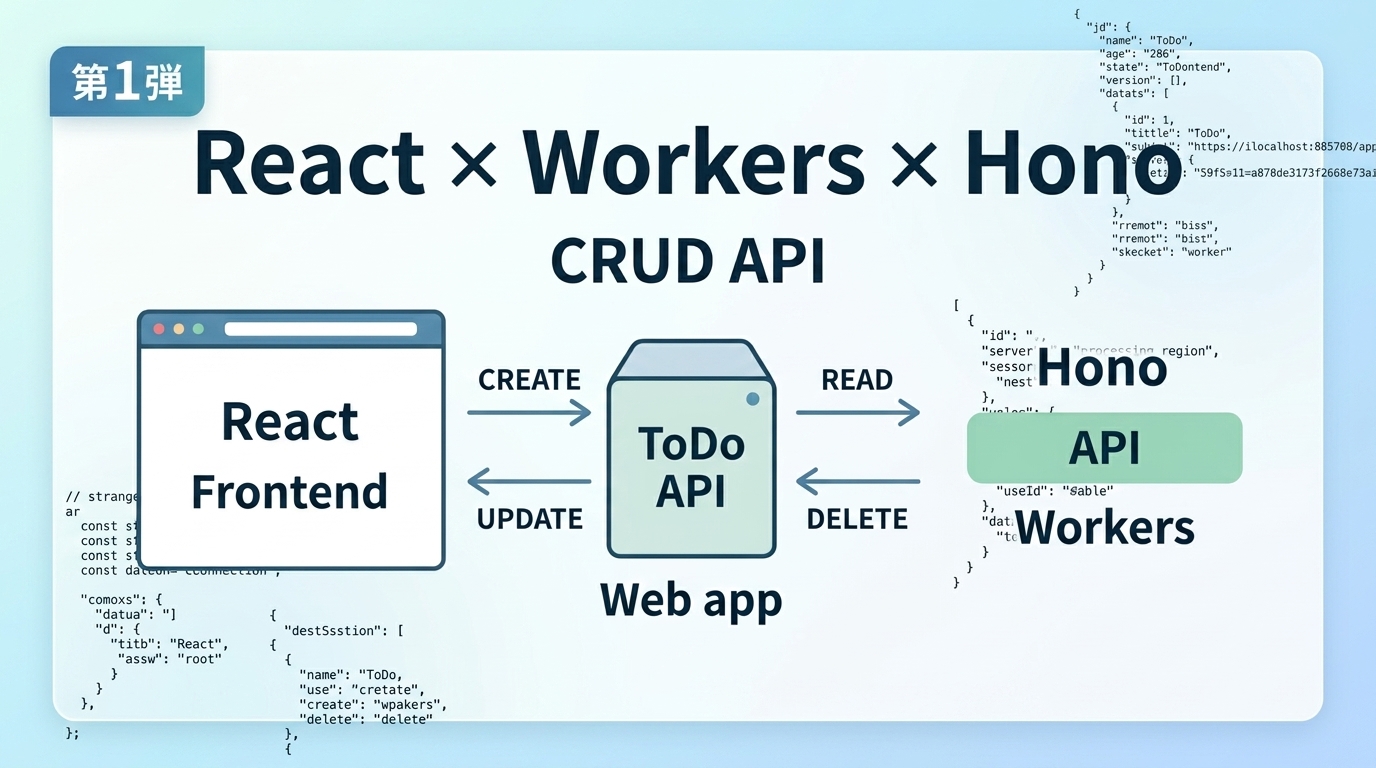
今回から新シリーズとして、今最も注目されているモダンなWeb開発スタック「React × Cloudflare Workers × Hono」を使ったサーバーレスWebアプリ(ToDoアプリ)の開発に挑戦します!
「サーバーレス」や「API開発」と聞くと難しく感じられるかもしれませんが、Webフレームワークの Hono を使うと、驚くほどシンプルかつ直感的にバックエンド(API)を構築できます。
第1弾の今回は、まず環境構築からスタートし、Honoを使ってToDoの追加・表示・更新・削除(CRUD)ができるWeb APIを爆速で作っていきます!
1. 今回作る構成とロードマップ
本シリーズでは最終的に、以下のフルスタック構成で世界中に無料公開(デプロイ)できるアプリを目指します。
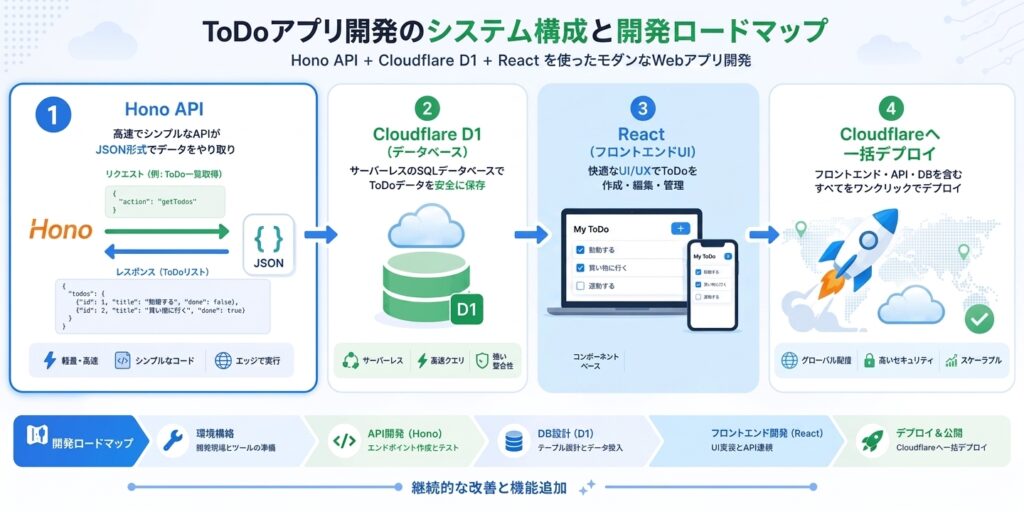
[ フロントエンド (React) ]
         │
    fetch通信 (JSON)
         │
         ▼
[ バックエンド (Hono / Cloudflare Workers) ] 👈 ★今回はここを作成!
         │
         ▼
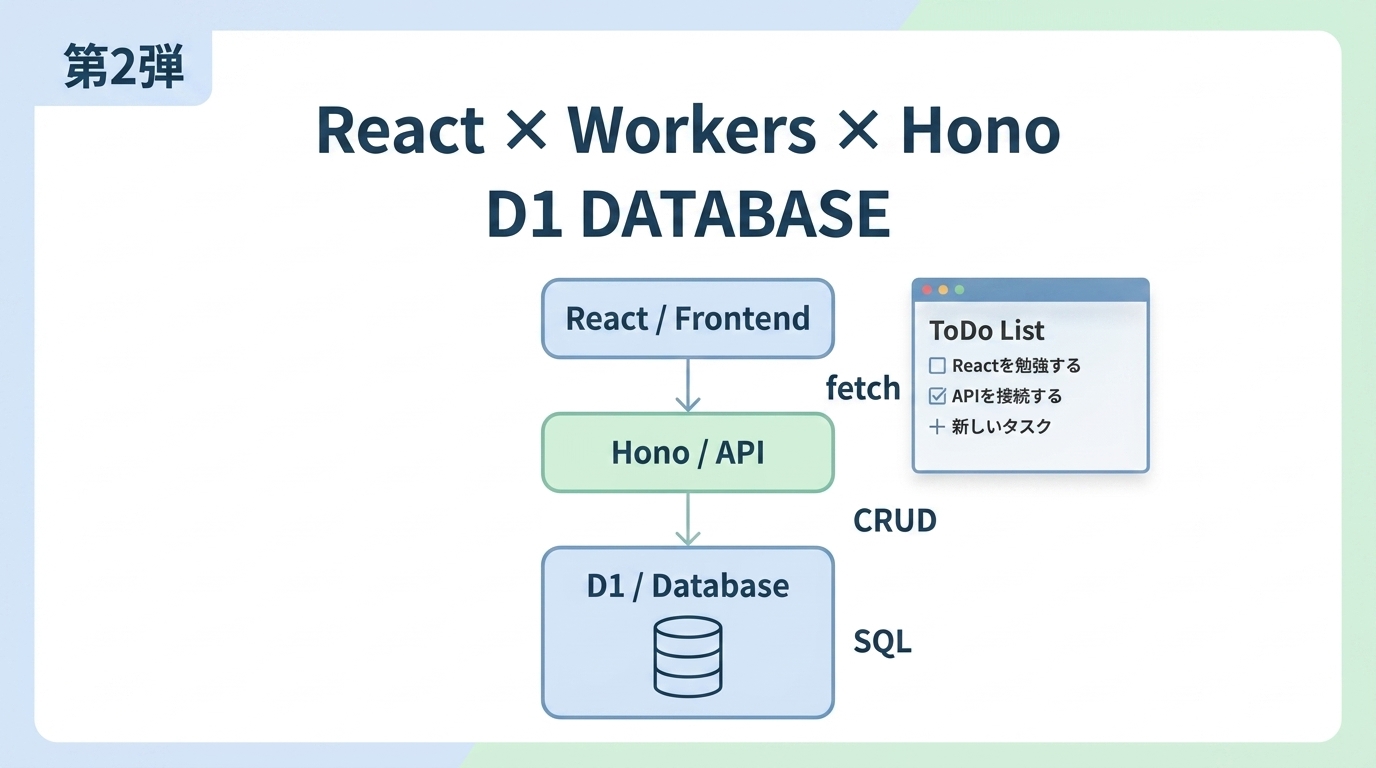
[ データベース (Cloudflare D1) ] 👈 ※第2弾で連携!
全体のロードマップ
- 第1弾(今回):HonoでバックエンドAPI構築(インメモリで速習)
- 第2弾: Cloudflare D1(DB)を連携してデータを永続化する
- 第3弾: React (Vite) でフロントエンド画面を作ってAPIと接続する
- 第4弾: Cloudflare Pages / Workers へ世界一括デプロイ!
2. 環境構築(Honoプロジェクトの作成)
まずはプロジェクト全体を入れるディレクトリを作成します。
今後このディレクトリにバックエンドとフロントエンドが入っていきます。
mkdir my-todo
cd my-todo
さっそく、Cloudflare Workers + Hono のプロジェクトを立ち上げましょう。 ターミナル(またはコマンドプロンプト)を開き、以下のコマンドを実行します。
npm create hono@latest my-todo-apiセットアップの質問には以下のように答えて進めます:
- Which template do you want to use?: cloudflare-workers を選択
- Do you want to use TypeScript?: no(※JavaScriptでシンプルに進める場合。TypeScriptでもOK)
- Do you want to install project dependencies?: Yes
- Which package manager do you want to use?: npm
プロジェクトが作成されたら、作成されたディレクトリに移動します。
cd my-todo-api3. CRUD APIを実装しよう!
それでは src/index.js(または src/index.ts)を開き、コードを以下のように書き換えます。
今回は学習のハードルを下げるため、データはメモリ上の配列(todos)で管理します。
import { Hono } from 'hono'
import { cors } from 'hono/cors'

const app = new Hono()

// 1. フロントエンド(React)からの接続を許可するCORS設定
app.use('/api/*', cors())

// 2. テスト用の初期データ(インメモリ配列)
let todos = [
  { id: '1', title: '部屋の掃除をする', completed: false },
  { id: '2', title: 'Reactの勉強をする', completed: true },
]

// --------------------------------------------------
// READ: ToDo一覧の取得
// --------------------------------------------------
app.get('/api/todos', (c) => {
  return c.json(todos)
})

// --------------------------------------------------
// CREATE: 新しいToDoの追加
// --------------------------------------------------
app.post('/api/todos', async (c) => {
  const body = await c.req.json()

  // タイトルが空の場合はエラー(400)を返す
  if (!body.title || !body.title.trim()) {
    return c.json({ error: 'タイトルは必須です' }, 400)
  }

  const newTodo = {
    id: Date.now().toString(), // 簡易的なユニークID
    title: body.title,
    completed: false,
  }

  todos.push(newTodo)
  return c.json(newTodo, 201) // 201 Created
})

// --------------------------------------------------
// UPDATE: ToDoの更新(完了フラグの切替など)
// --------------------------------------------------
app.put('/api/todos/:id', async (c) => {
  const id = c.req.param('id')
  const body = await c.req.json()

  // 該当するToDoを探して更新する
  let updatedTodo = null
  todos = todos.map((todo) => {
    if (todo.id === id) {
      updatedTodo = { ...todo, ...body }
      return updatedTodo
    }
    return todo
  })

  if (!updatedTodo) {
    return c.json({ error: '該当するToDoが見つかりません' }, 404)
  }

  return c.json(updatedTodo)
})

// --------------------------------------------------
// DELETE: ToDoの削除
// --------------------------------------------------
app.delete('/api/todos/:id', (c) => {
  const id = c.req.param('id')

  // 指定されたID以外のToDoを残す(フィルタリング)
  todos = todos.filter((todo) => todo.id !== id)

  return c.json({ message: '削除が完了しました' })
})

export default app
4. ここがスゴイ!Honoのポイント解説
わずか60行程度のコードですが、Web APIに必要な処理がすべて詰まっています!
① c.json() で一発レスポンス
Expressなど従来のフレームワークだとヘッダー指定が必要だったJSONレスポンスも、Honoなら return c.json(データ) と書くだけで自動的に Content-Type: application/json を付与して返してくれます。
② 直感的なパラメータ取得
- URL内のID(/api/todos/:id):c.req.param(‘id’) で取得
- POSTやPUTのリクエストボディ(JSON):await c.req.json() で取得
③ CORSミドルウェアが標準用意されている
将来的にReact(ポート3000など)からAPI(ポート8787など)を呼び出す際、ブラウザのセキュリティ制限(CORSエラー)にかかります。Honoなら app.use(‘/api/*’, cors()) を1行書くだけで解決できます。
📝 開発者コラム:ExpressからHonoへ移行して感じた感動
従来Node.jsでAPIを作る際は Express が定番でしたが、Cloudflare Workersのようなエッジ環境では動作が重かったり制限があったりしました。
Honoに切り替えて驚いたのは「記述量の少なさ」と「起動速度の爆速さ」です。CORS設定やJSONレスポンスの処理が最初から洗練されており、インフラを意識せずに純粋なロジック記述に集中できる快適さは、個人開発において最強の武器になります。
5. ローカルサーバーを起動して動かしてみよう!
作成したAPIをローカル環境で動かしてみましょう。以下のコマンドを実行します。
npm run devターミナルに http://localhost:8787 のようなURLが表示されたら準備完了です!
ブラウザで http://localhost:8787/api/todos にアクセスしてみてください。 以下のようなJSONデータが表示されれば、GET(一覧取得)APIの作成成功です!

6. ターミナルコマンドからCRUD操作をしてみよう
簡単にターミナルコマンドを使ってAPI操作をしてみましょう。
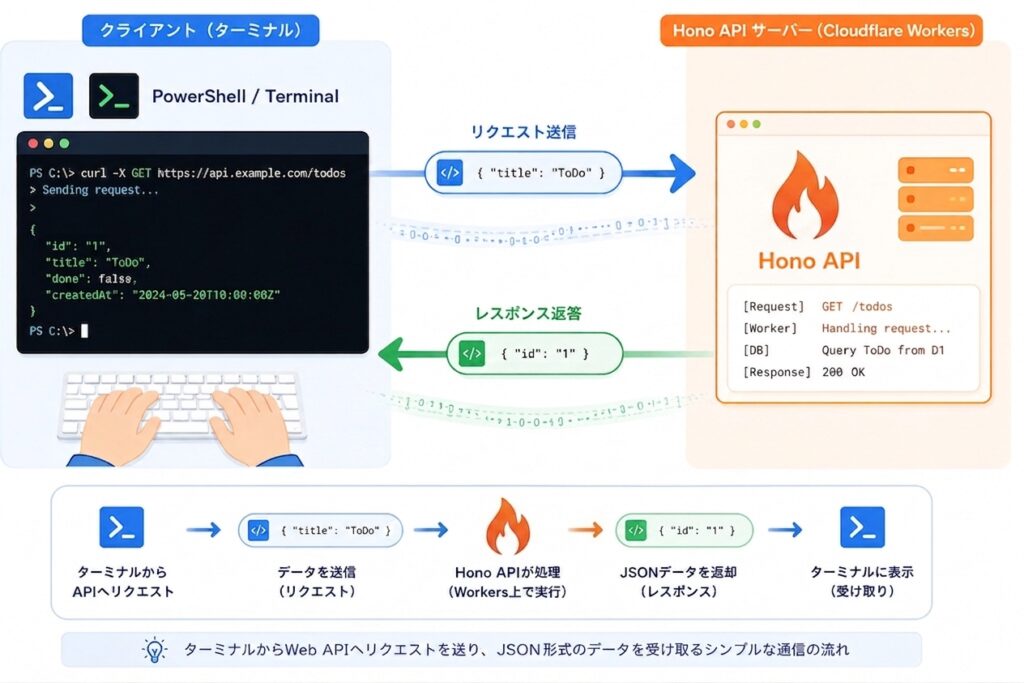
mac linuxのコマンドは以下の curl コマンドで、windowsの方はさらに下で解説するInvoke-RestMethodコマンドで行います。
【追加 (CREATE)】新しいToDoを追加する (POST)
-X POST でリクエストを送信し、-H で「JSONデータを送りますよ」と伝え、-d に送信したいJSONデータを渡します。
curl -X POST http://localhost:8787/api/todos \
  -H "Content-Type: application/json" \
  -d '{"title": "ターミナルからテスト追加"}'
実行して以下のようにID付きのJSONが返ってくれば成功です!
{"id":"1712345678900","title":"ターミナルからテスト追加","completed":false}【削除 (DELETE)】指定したIDのToDoを削除する (DELETE)
-X DELETE を指定し、URLの末尾に削除したいToDoの id を付けて実行します。
例えば、初期データにある id: “1”(部屋の掃除をする)を削除する場合はこちらです。
curl -X DELETE http://localhost:8787/api/todos/1成功した時の返り値(レスポンス)はこちら
{"message":"削除が完了しました"}【更新 (UPDATE)】完了フラグを true に切り替える (PUT)
例えば id: “2” のToDoを「完了(completed: true)」に変更する場合:
curl -X PUT http://localhost:8787/api/todos/2 \
  -H "Content-Type: application/json" \
  -d '{"completed": true}'
📝 PowerShell(Windows標準)を使う場合の注意点
Windowsの標準 PowerShell をお使いの場合、curl は内部で別のコマンド(Invoke-WebRequest)の別名になっていることがあり、上記の書き方だとエラーになる場合があります。
PowerShellで実行する場合は、以下のように Invoke-RestMethod(インボーク・レスト・メソッド)で行うと確実に動作します。
PowerShell用コマンド例(POST追加)
Invoke-RestMethod(インボーク・レスト・メソッド)は、Windowsの標準ターミナル(PowerShell)に最初から組み込まれている「Web APIと通信するための標準コマンド(コマンドレット)」です。
LinuxやMacでよく使われる curl のPowerShell版のような存在で、WebサーバーやWeb APIに対してデータの要求(GET)や送信(POST/PUT/DELETE)を行うことができます。
Invoke-RestMethod -Uri "http://localhost:8787/api/todos" -Method Post -ContentType "application/json" -Body '{"title":"PowerShellから追加"}'
PowerShell用コマンド例(DELETE削除)
Invoke-RestMethod -Uri "http://localhost:8787/api/todos/1" -Method Deleteまとめと次回予告
今回は Hono を使って、ToDoアプリに必要な CRUD (Create / Read / Update / Delete) のAPI基盤を作成しました。
Honoのシンプルさと、Cloudflare Workersの起動速度の速さを体感していただけたのではないでしょうか?
ただし、現在の実装だと「ローカルサーバーを再起動すると、追加したToDoが消えてしまう(インメモリデータのため)」 という問題があります。
そこで次回・第2弾では、Cloudflareが提供するサーバーレス分散データベース 「Cloudflare D1」 を導入し、データをデータベースへ永久に保存できるようにアップデートしていきます!お楽しみに!
コメント