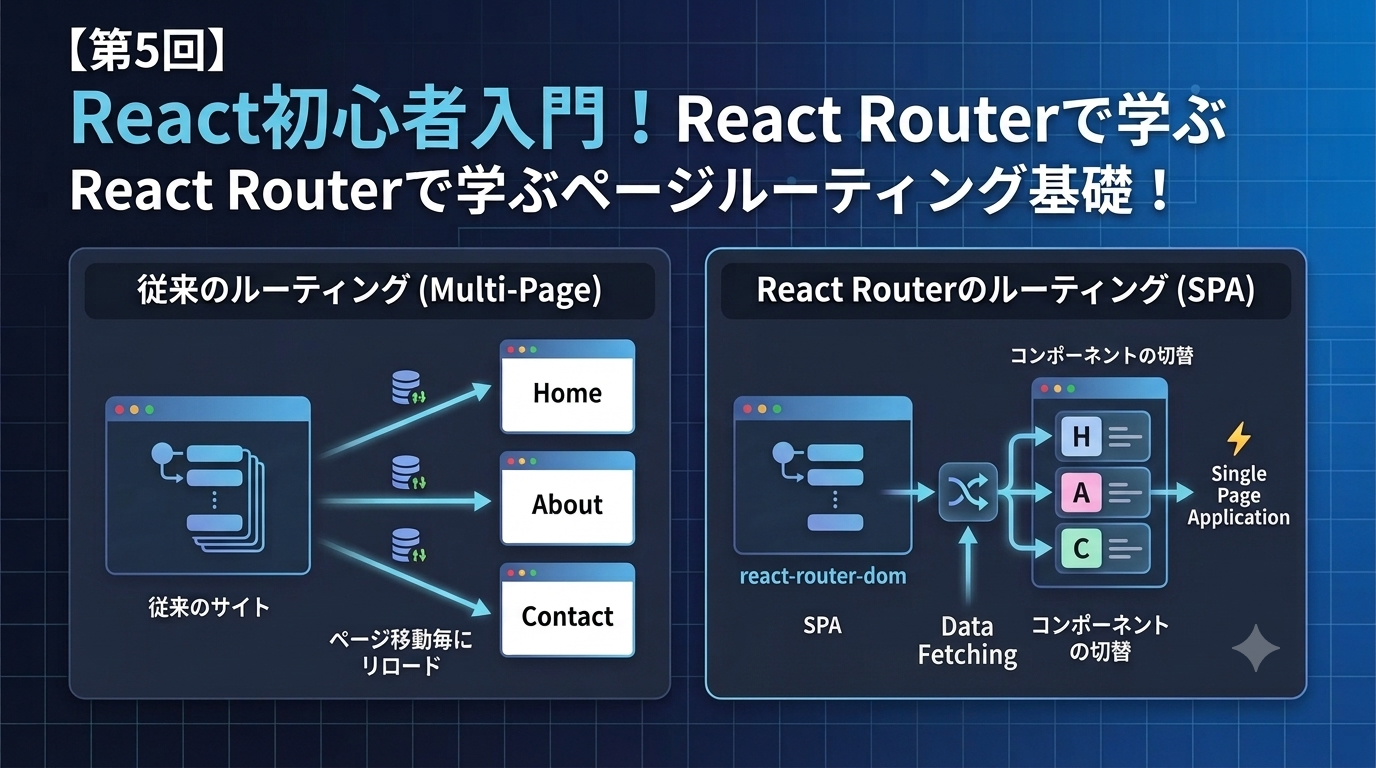
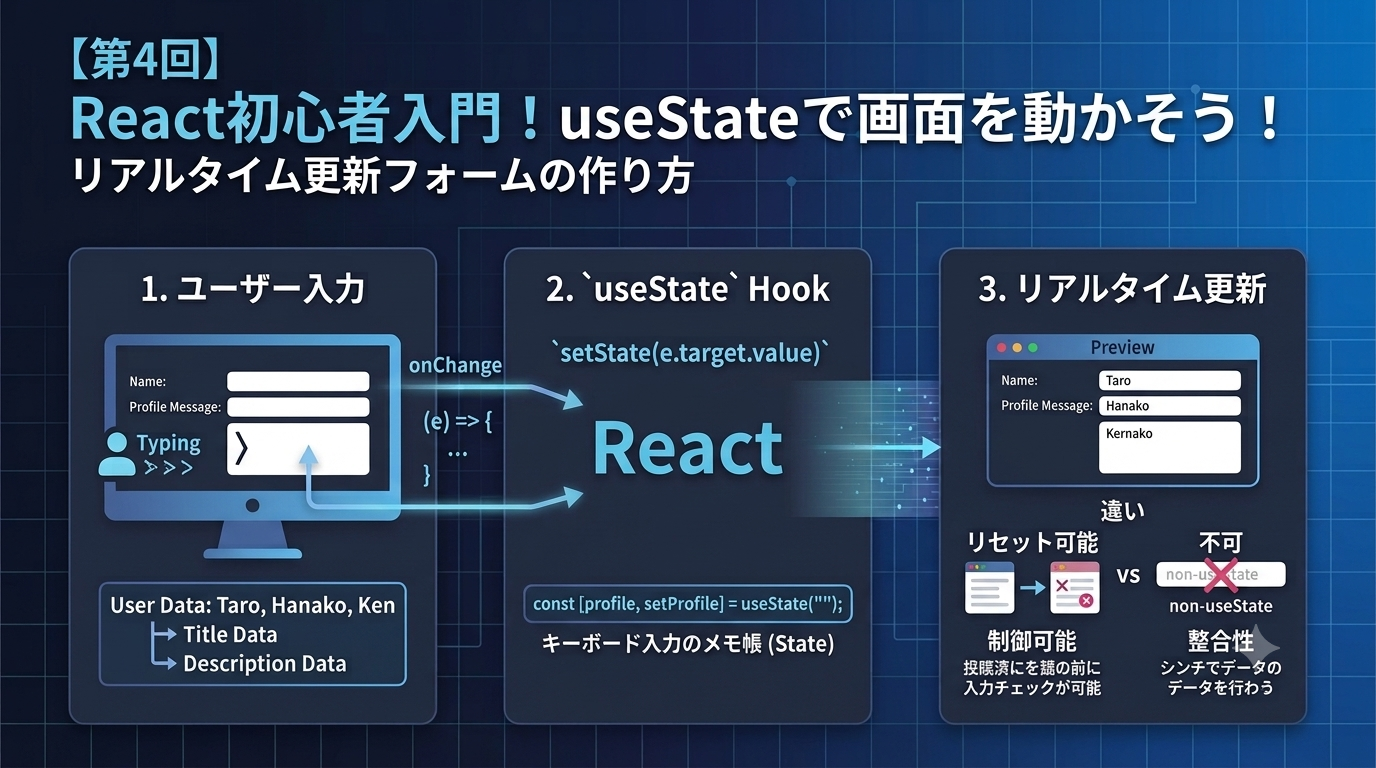
前回の第4回の記事では「useState(状態管理)」と「フォーム入力」を解説しました。

今回の第5回の記事ではWeb開発でよく耳にする「ルーティング」について解説していきます。
Reactではどのようにページ切り替えを実現しているのでしょうか?
従来のWebサイトとの違いやSPA(Single Page Application)のメリットを踏まえながら、react-router-dom を使った具体的なルーティングの実装手順を解説します。
1. 従来のルーティングとReact(SPA)のルーティングの違い
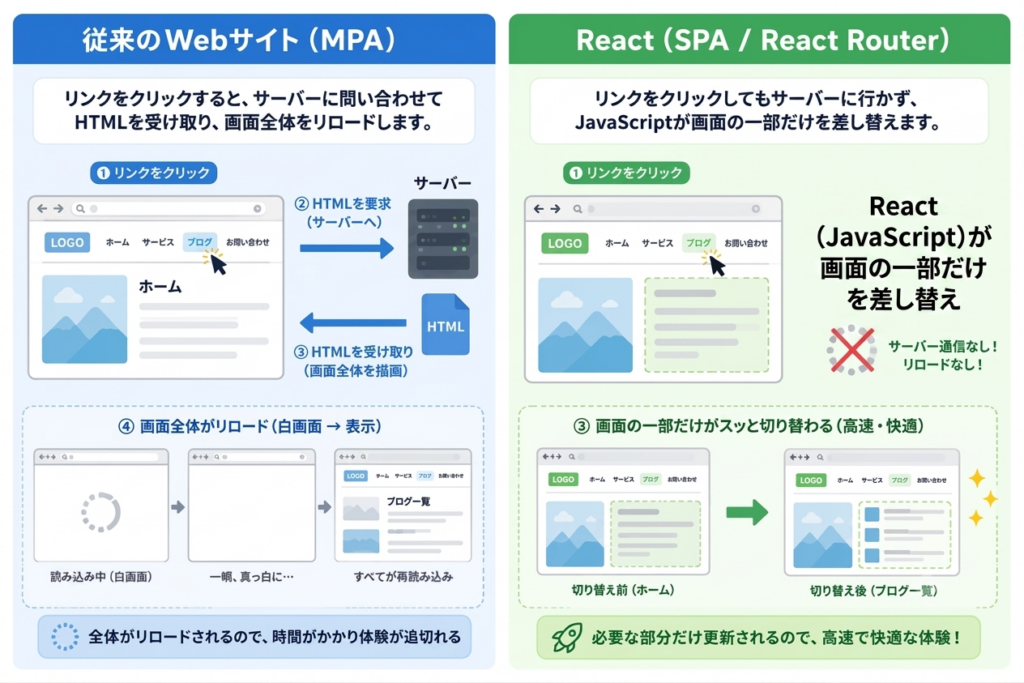
従来のWebサイトと、Reactが得意とするSPAでは、ページ移動の仕組みが根本的に異なります。
- 従来のルーティング(MPA) リンクをクリックするたびにサーバーへ新しいHTMLをリクエストし、画面全体をリロード(再描画)します。移動のたびに画面が一瞬真っ白になります。
毎回ページすべてを読み込みなおしています。 - Reactのルーティング(SPA) 初回のアクセスでJavaScriptを一括ダウンロードします。ページ移動時はJavaScriptがURLの変化を検知し、クライアント側で必要な部分のデータだけを最小限だけ差し替えるため、リロードが発生しません。
【従来(MPA)】 リンククリック ➔ サーバーからHTML取得 ➔ 画面全体リロード
【React(SPA)】リンククリック ➔ JSがURL検知 ➔ 必要なコンポーネントだけ描画
自分が思ったのはブラウザというよりスマホアプリやゲーム画面のように動くページというイメージです。
2. SPAの概要とメリット・デメリット
SPA(Single Page Application)とは、単一のHTMLページ(index.html)上でコンテンツを動的に書き換えるWebアプリケーションの仕組みです。
自分もここが最初わかりづらくて、実際ブラウザのアドレスバーのURLは変わっています。
でもJavaScriptがブラウザの『見た目のURL』だけを騙して(書き換えて)いるような感じです。
「1つのHTMLの中で中身を書き換えるだけなら、URLを変えなくてもいいのでは?」と思うかもしれません。
わざわざURLを書き換えているのには、Webとして重要な3つの理由があります。
- ブックマーク(お気に入り)できる
- /about のURLが存在することで、ユーザーがそのページを直接ブックマークできます。
- 「戻る・進む」ボタンが使える
- ブラウザの「← 戻る」ボタンを押したときに、前の画面にスムーズに戻れます。
- リンクをシェアできる
- 他の人に「このページ見て!」と特定ページのURL(/contact など)をLINEやXで共有できます。
これにより、SPAは「URLが変わってブックマークやシェアができる便利さ」と、「リロードがなくてアプリのように速い快適さ」を両立しています。
本番公開時に /about で直アクセスすると404エラーになる?
ローカル開発環境(npm run dev など)ではViteなどの開発サーバーが自動でフォールバック処理を行ってくれるため問題なく動きます。しかし、本番サーバーにデプロイした際は**「存在しないURLへのリクエストはすべて index.html を返す」**という設定(フォールバック設定)をサーバー側で行う必要がある点に注意しましょう!
このフォールバック設定についてはデプロイ編の記事で詳しく解説します。
SPAのメリット
- アプリのような快適な操作感: リロードが挟まらないため、滑らかに画面が切り替わります。
- 通信量の削減: ヘッダーやフッターなどの共通パーツを何度もダウンロードし直す必要がありません。
SPAのデメリット
- 初回読み込みが重くなりやすい: 最初のアクセスでアプリに必要なJavaScriptをまとめて読み込むため、表示までに時間がかかる場合があります。
- SEOの工夫が必要: 初期状態のHTMLにコンテンツが含まれていないケースがあり、検索エンジンのクローリングに配慮が必要です。
特に検索エンジンからの流入やAdSense広告を狙っている方はここが要注意ポイントです!
基本的にクローラーはJavaScriptを実行できなかったため、以前までは全くヒットしませんでした。現在、Googleのクローラーが進化したためインデックスはされますが、処理の遅延やSNSシェア(OGP)の面で不利な点があります。
自分が使うときも、業務効率化アプリなどなら通常のSPAを使用しています。逆に「検索流入を狙うブログやECサイト」を作る場合は、Next.jsなどのフレームワークを使ってSSR/SSGするようにしています。
3. プロジェクト作成と必要なパッケージのインストール
ではここから実際にプロジェクトを作って行きます。
Viteを使ってReactプロジェクトを作成し、ルーティングに必要なパッケージを導入します。
① プロジェクトの作成
ターミナルを開き、以下のコマンドを実行します。
# ViteでReactプロジェクト(JavaScript)を作成
npm create vite@latest react-routing-demo -- --template react
# 質問されるので対話形式で答えていきます。
Which linter to use?
Oxlint ← オックスリントでコード補完出来ます。
Install with npm and start now?
Yes ← npm installをして、開発サーバーも自動で立ち上げてくれます。
このコマンドは、「Vite(ヴィート)という高速な開発ツールを使って、Reactのプロジェクトを自動作成するコマンド」です。
② react-router-dom のインストール
React標準にはルーティング機能が含まれていないため、標準ライブラリである react-router-dom を追加します。
npm install react-router-dom4. サンプルページのコード解説
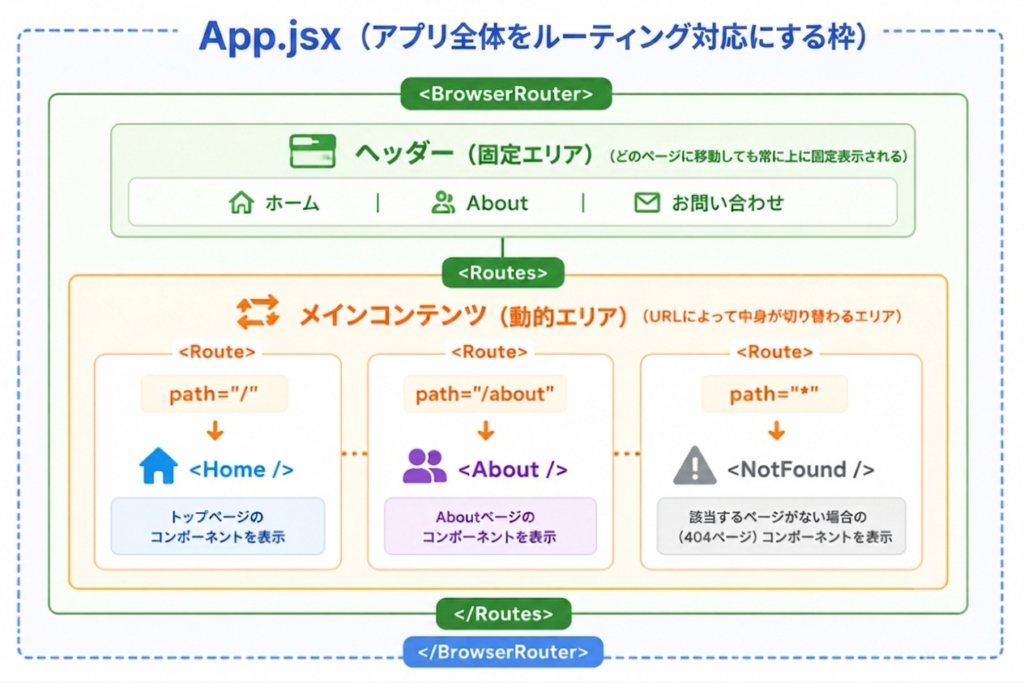
今回は「トップページ(Home)」「アバウト(About)」「お問合せ(Contact)」の3つの画面に加え、「存在しないページ(NotFound)」を作成し、切り替えられるようにします。
① 各ページコンポーネントの作成
src/pages フォルダを作成し、以下の4ファイルを作成します。
src/pages/Home.jsx
export default function Home() {
  return <h1>トップページ</h1>;
}
src/pages/About.jsx
export default function About() {
  return <h1>アバウトページ</h1>;
}
src/pages/Contact.jsx
export default function Contact() {
  return <h1>お問い合わせページ</h1>;
}
src/pages/NotFound.jsx
import { Link } from 'react-router-dom';
export default function NotFound() {
  return (
    <div>
      <h1>404 - ページが見つかりません</h1>
      <p>お探しのページは存在しないか、移動した可能性があります。</p>
      <Link to="/">トップページへ戻る</Link>
    </div>
  );
}
② ナビゲーションヘッダーの作成 (src/components/Header.jsx)
<a> タグではなく、react-router-dom が提供する <Link> タグを使用します。これにより、ページのリロードを防いでSPA遷移を実現します。
import { Link } from 'react-router-dom';
export default function Header() {
  return (
    <nav style={{ padding: '10px', background: '#f0f0f0' }}>
      <ul style={{ display: 'flex', gap: '15px', listStyle: 'none', margin: 0, padding: 0 }}>
        <li><Link to="/">Home</Link></li>
        <li><Link to="/about">About</Link></li>
        <li><Link to="/contact">Contact</Link></li>
      </ul>
    </nav>
  );
}
③ ルーティングの設定 (src/App.jsx)
URLのパスとコンポーネントを紐付けます。
import { BrowserRouter, Routes, Route } from 'react-router-dom';
import Header from './components/Header';
import Home from './pages/Home';
import About from './pages/About';
import Contact from './pages/Contact';
import NotFound from './pages/NotFound';
export default function App() {
  return (
    <BrowserRouter>
      {/* 全ページ共通で表示するヘッダー */}
      <Header />
      {/* URLのパスに応じて表示を切り替えるエリア */}
      <main style={{ padding: '20px' }}>
        <Routes>
          <Route path="/" element={<Home />} />
          <Route path="/about" element={<About />} />
          <Route path="/contact" element={<Contact />} />

          {/* 上記のどれにもマッチしないURLの場合に表示(404設定) */}
          <Route path="*" element={<NotFound />} />
        </Routes>
      </main>
    </BrowserRouter>
  );
}
💡 404設定のポイント:path=”*”
- path=”*” のアスタリスク(
*)は「すべてのパスにマッチするワイルドカード」を意味します。 - React Routerは上から順番にルーティングを評価していくため、指定した / や /about などに一致しなかった場合に、一番下の path=”*” にヒットして NotFound コンポーネントが表示されます。
⚠️ 危険!なぜ <a href=”…”> を使ってはいけないのか?
通常の <a href=”/about”> を使ってしまうと、React Routerを導入していてもブラウザがサーバーへHTMLを再リクエストしてしまい、通常のWebサイトと同じ「フルリロード(画面が真っ白になる)」が発生します。
SPAの「高速で滑らかな画面切り替え」を実現するには、必ず react-router-dom の <Link to=”…”> を使いましょう!
5. 開発サーバーの立ち上げと動作確認
設定が完了したら、開発サーバーを起動して動作を確認してみましょう。
npm run devターミナルに表示されたURL(例: http://localhost:5173)をブラウザで開きます。
🔍 ルーティングの確認ポイント
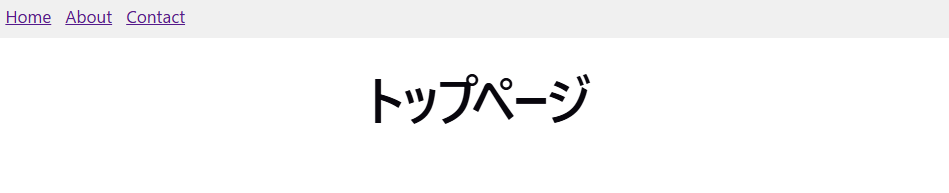
- ヘッダーのリンクをクリックしてみましょう。
- ブラウザのリロードボタン(更新マーク)が回転しないまま、中央のメッセージだけが切り替わることを確認してください。
- 404ページの確認: アドレスバーのURLを手動で http://localhost:5173/unknown など存在しないURLに書き換えて「Enter」を押してみます。「404 – ページが見つかりません」が表示され、「トップページへ戻る」リンクで戻れれば成功です。
まとめ
Reactでのページ移動は、react-router-dom を使うことで簡単に実装できます。
<a>タグの代わりに <Link> を使う- BrowserRouter / Routes / Route で画面切替を設定する
- 想定外のURL対策には path=”*” でNotFoundページを指定する
この基本を押さえておけば、SPAならではの滑らかで親切なWebアプリケーションが作成できます。ぜひ自分のプロジェクトでも試してみてください!
次回の第6回ではuseEffectを使ってAPIからデータを表示する機能を実装していきます。
これでかなりWEBアプリとしての機能を体感出来ると思いますので、是非以下の記事をご覧ください。


コメント