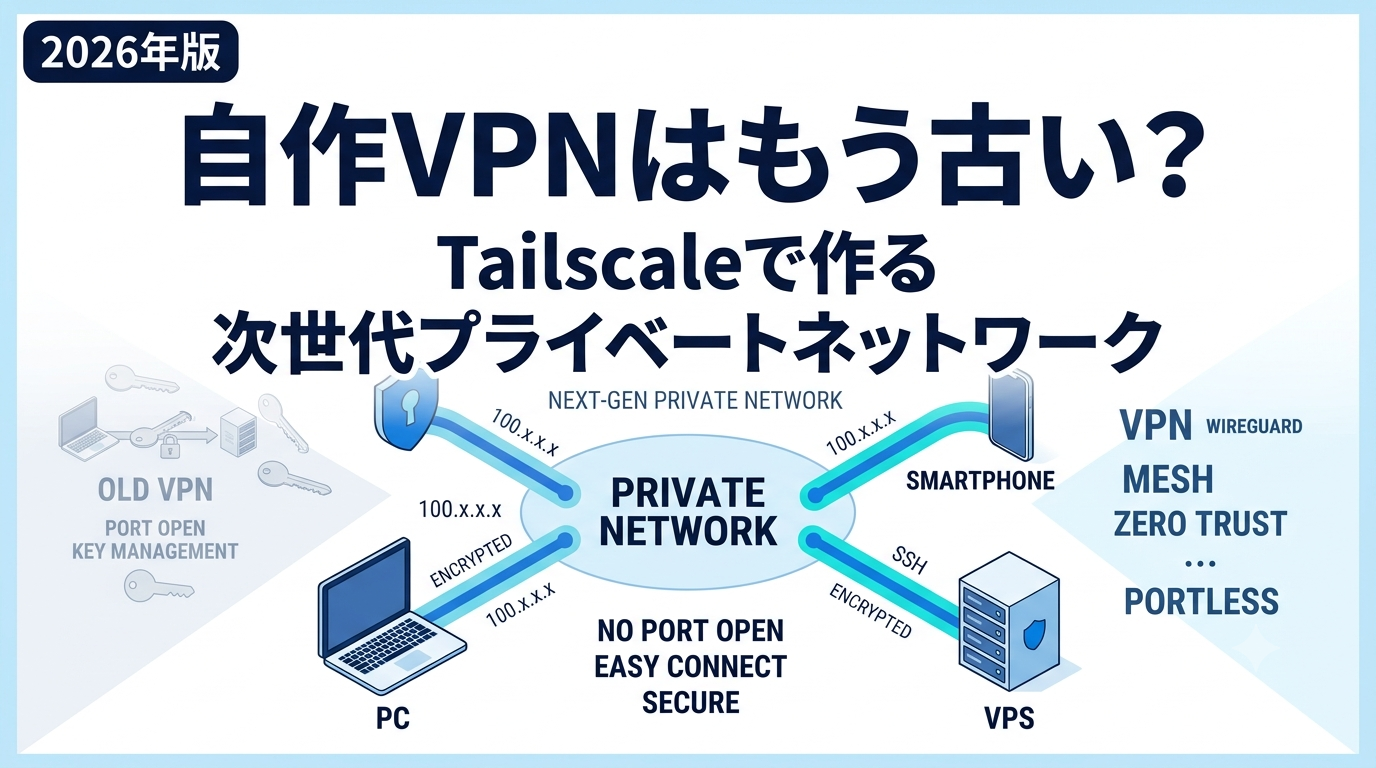
ITインフラの世界は日進月歩です。かつて主流だった自作のVPNサーバー構築は、もはや「手間の割にリスクが高い」過去の遺物になりつつあります。
「ノマドワークやカフェのフリーWi-Fi環境から、自宅やVPS内の自前サーバーへ安全にアクセスしたい」。
そんな個人開発者やリモートワーカーの願いを、「ポート開放なし」「複雑な鍵管理なし」、そして「爆速」で叶える決定版ツールが、今回紹介する「Tailscale(テールスケール)」です。2026年現在のネットワーク構築における、ひとつの最適解と言えるこのサービスの導入手順を、初心者にも分かりやすく解説します。
1. はじめに:なぜ今、VPNの安全性が問われているのか?
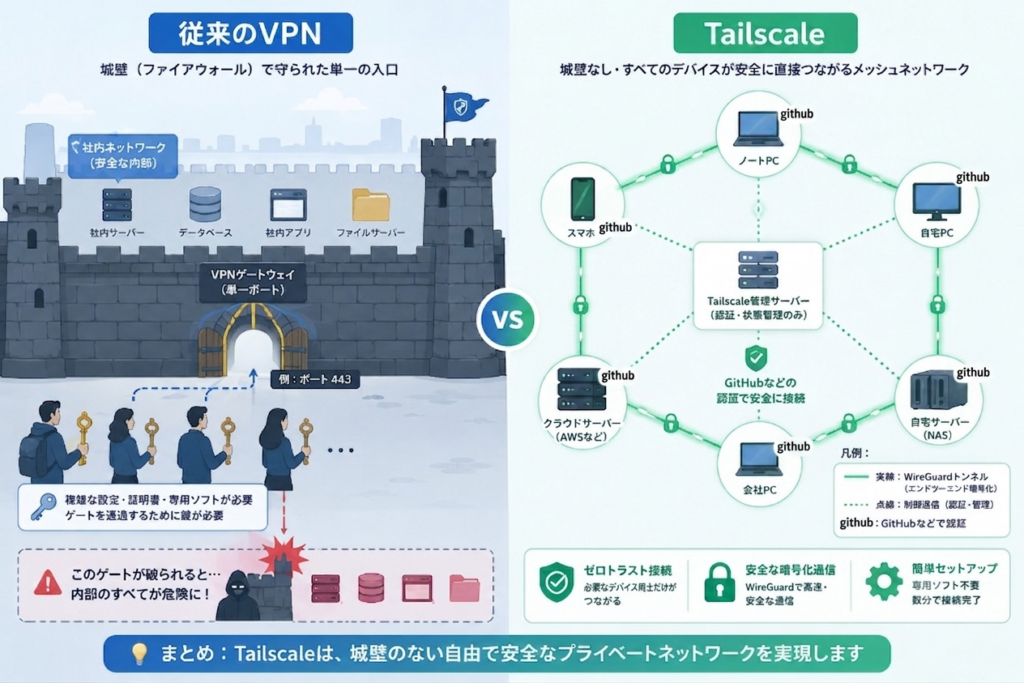
2020年代半ば以降、ランサムウェア攻撃や、従来のVPN機器そのものの脆弱性を突いた侵入被害が急増しました。これは、「VPNという『境界』さえ突破すれば、内部ネットワーク内を自由に移動(横展開)できる」という従来の構造的リスクに起因します。
個人開発者・リモートワーカーにおける課題
自前でOpenVPNやWireGuardのサーバーを構築しようとすると、以下の「壁」にぶつかります。
- ルーターの「ポート開放」: セキュリティホールになるリスクがある。
- 固定IPまたはDDNS: 運用の手間やコストがかかる。
- 鍵ファイルの管理: 端末が増えるたびに鍵を生成・配布するのが面倒。
本記事のゴールは、これらの課題を全てクリアし、ゼロトラスト(何も信用しない)思想に基づいた安全なネットワークを、わずか5分で構築することです。
📝 私の体験談:鍵管理とポート開放に疲弊した日々
自分も以前は、自宅サーバーに外部からアクセスするために素のWireGuardを構築していました。新しいスマホを買うたびにPCで設定ファイルを作り、QRコードを表示させて読み込み、ルーターの設定画面を開いてUDPポートを開放する…。この一連の作業が面倒で、機種変更が憂鬱になるほどでした。 さらに、開放したポートに対して海外から絶え間なくアクセスログが残るのを見て、常に不安を感じていました。Tailscaleに出会った時、それまでの苦労が全て吹き飛ぶほどの衝撃を受けたのを覚えています。
2. Tailscaleとは?概要と仕組み
Tailscaleの基本概念
Tailscaleは、各端末が1対1で直接繋がる「メッシュVPN」を、驚くほど簡単に構築できるサービスです。既存のネットワークの上に仮想的なネットワークを重ねる「オーバーレイネットワーク」の一種です。
内部プロトコルは爆速な「WireGuard」
通信データの暗号化には、現代で最も高速かつ強力と言われるプロトコル「WireGuard」を100%採用しています。Tailscale社は通信の「経路」は管理しますが、暗号化された通信の中身(データプレーン)を読むことはできません。
なぜ「ポート開放不要」で繋がるのか?
これがTailscaleの魔法です。NATトラバーサル(STUN/DERP)という技術を用い、端末が「内側から外側への通信(Outbound)」を行うことで、お互いに一時的な通り道を確保します。
💡 例えるなら:内側からドアを開けるイメージ
従来のVPNは、外から入るためにルーターのドアに「専用の鍵穴(ポート)」を開ける必要がありました。Tailscaleは、中から「今から外の管理サーバーに繋ぐよ」とドアを開け、その開いたドアの隙間を利用して相手と繋がります。外に鍵穴を作らないため、外部からのピッキング(ポートスキャン)を完璧に防げます。
3. Tailscaleのメリット・デメリット
| 比較項目 | メリット | デメリット・注意点 |
| セキュリティ | ポート全閉じ可能。GitHub/Google認証+MFAに連動 | ログイン用アカウント(IDP)の乗っ取り対策(2FA)が必須 |
| 運用コスト | 鍵の配布・更新が不要。IP変更にも自動追従 | Tailscale社の管理サーバー(Control Plane)に依存する |
| 手軽さ | 各端末でログインするだけで相互接続が完了 | チーム開発での大規模利用は有料(※個人100台までは無料) |
4. 素の「WireGuard」と「Tailscale」の比較
| 項目 | 素のWireGuard | Tailscale |
| 通信プロトコル | WireGuard | WireGuard(内部利用) |
| 外部ポート開放 | 必要(例: UDP 51820) | 不要(NATトラバーサルで全閉じOK) |
| 接続設定 | wg0.conf 手動作成・IP設計が必要 | アプリを入れログインするだけで全自動 |
| SSH接続 | 公開鍵(authorized_keys)を各機に配置 | Tailscale SSH で鍵配置不要・ブラウザ認証連動 |
| 向いている用途 | 1対1で固定VPS間を直結したい場合 | PC・スマホ・VPSなど複数端末を安全に繋ぎたい場合 |
5. 【実践】Tailscaleの構築・導入ステップ
ゴールとなるスマホアプリの管理画面は以下のようになります。
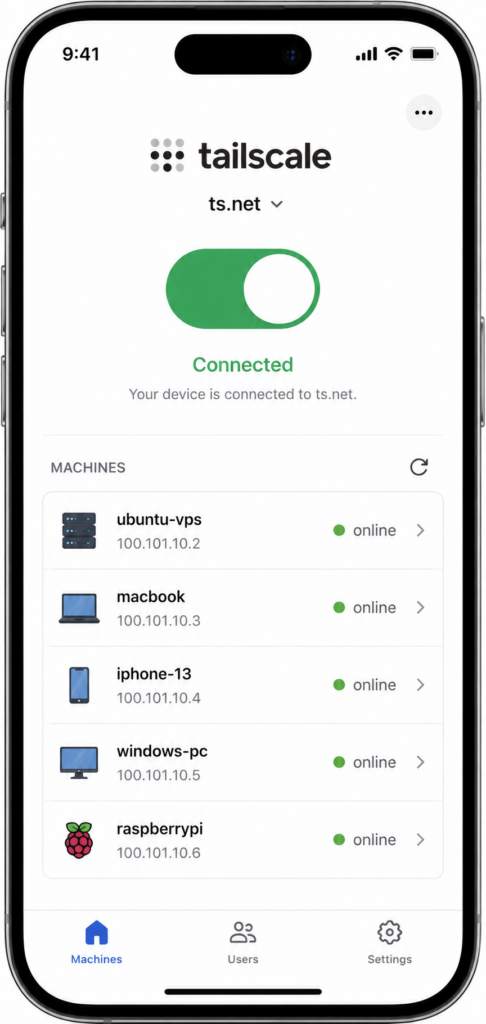
これからこのネットワークを作るための環境構築をしていきます。
Step 1: Tailscaleのアカウント作成
- Tailscale公式サイトへアクセスし「Get Started」をクリック。
- GitHubアカウント(またはGoogle等)を選択してログイン・連携。
Step 2: サーバー側(Ubuntu VPSなど)の構築
- VPSにSSHログインし、公式セットアップスクリプトを実行。
curl -fsSL https://tailscale.com/install.sh | sh- Tailscaleを起動します(–ssh オプションを付けて、SSH鍵管理も自動化するのがおすすめです)。
sudo tailscale up --ssh- ターミナルに認証用URLが表示されるので、それをコピーしてブラウザで開き、ログインを承認します。これでサーバー側は完了です。
Step 3: クライアント側の構築(PC・スマホ)
- PC(Windows / Mac / Linux)
- 公式サイトからインストーラーをダウンロード。
- アプリを起動し、サーバー側と同じアカウント(GitHub等)でログイン。
- スマホ(Android / iOS)
- Playストア / App Storeから「Tailscale」アプリをインストール。
- 起動して同じアカウントでログインし、VPN接続(プロファイル追加)を許可。
6. 接続方法と確認コマンド
① 割り当てられたIPの確認
Tailscaleネットワーク内では各端末に 100.x.y.z(CGNAT領域)の専用IPが割り当てられます。
- VPS側で確認:
ip a show tailscale0- CLIで接続デバイス一覧を確認:
tailscale status② 接続テスト(SSH接続)
手元のPCターミナルから、Tailscale経由でVPSへアクセスします。
従来の22番ポート開放や鍵指定なしでアクセス可能です。
MagicDNSで接続
MagicDNS(マジックDNS)とは、Tailscaleが提供している「IPアドレス(100.x.y.z)を覚えなくても、端末の名前(ホスト名)だけでお互いに通信できるようにしてくれる自動名前解決機能」です。Admin ConsoleでONにするだけで使えます。
💡 MagicDNSの快適さ
通常、WireGuardなどでは 100.64.1.25 のようなIPアドレスをいちいちメモして打つ必要がありますが、MagicDNSがあれば不要です。
【MagicDNSがある場合】端末名(またはFQDN)を指定するだけで繋がります。
# 端末名だけでSSH接続
ssh user@ubuntu-vps
# ブラウザやWeb APIアクセスも名前でOK
curl http://ubuntu-vps:3000
7.VSCodeの ~/.ssh/config の設定
Tailscaleを導入したことで、VScodeのリモートSSHも外部公開用のポートや秘密鍵を使わずに接続できるようになりました。
以下のように非常に簡単に書くことができます。
Host my-vps
    HostName 100.x.y.z    # または MagicDNS のホスト名
User user-name # VPSのユーザー名- HostName はIPアドレス(100.x.y.z)でも、MagicDNSのホスト名でもどちらでもOKです。
- Tailscaleが通信(標準の22番ポート)とユーザー認証を裏側で代行してくれるため、ポート指定も秘密鍵のパス指定も必要ありません。
8.Tailscale の Admin Console(管理画面)の見方
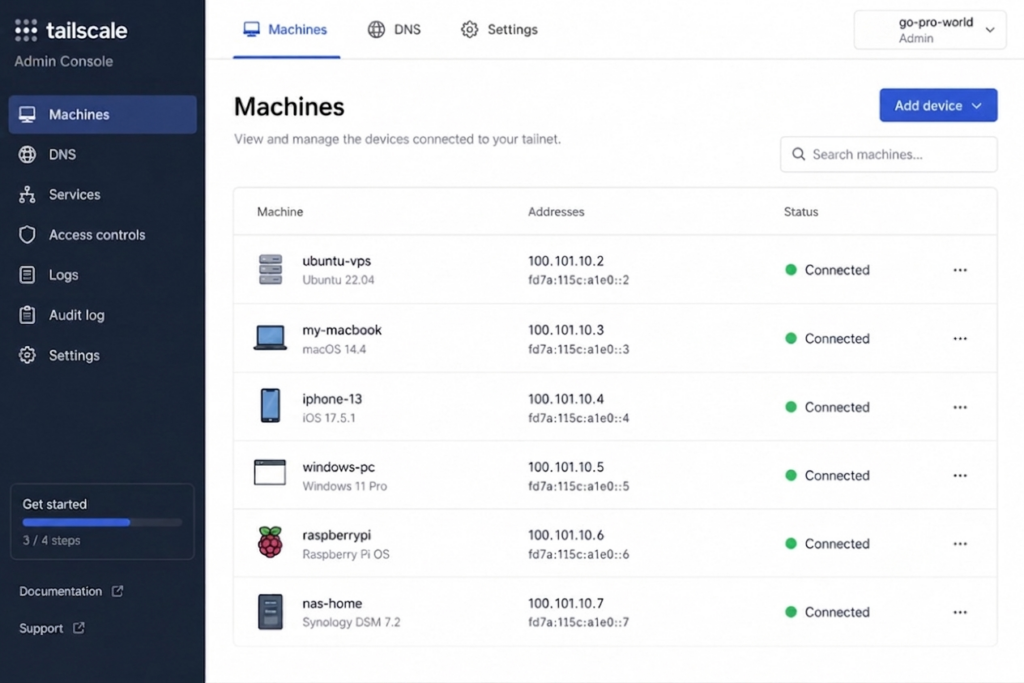
Tailscale の Admin Console(管理画面)は、Tailscale ネットワーク(テールネット)に参加しているすべてのデバイス(VPS、PC、スマホなど)を一元管理できるブラウザ上のダッシュボードです。
1. アクセス方法
PC やスマホのブラウザから、以下のいずれかの方法でアクセスできます。
方法 A: Direct URL から開く
ブラウザの検索バーに以下を入力してアクセスします。
https://login.tailscale.com/admin
方法 B: 公式サイトからログインする
- tailscale.com にアクセス。
- 右上の 「Log in」 をクリック。
- アカウント選択で 「Continue with GitHub」 を選び、ご自身のアカウントでログインします。
2. 画面の基本的な見方と主要タブ
ログインすると、上部にメニュータブが並んでいます。普段よく使う重要メニューを中心に解説します。
① 「Machines」タブ(メイン画面)
接続している端末(VPS、PC、スマホ)が一覧で表示される最も重要な画面です。
| 項目名 | 見方・意味 |
| Machine | デバイス名と OS の種類 |
| Addresses | Tailscale が自動割当した 100.x.y.z の IP アドレス(SSH 接続時などに使う IP) |
| Status | 接続状態。緑色の丸「Connected」 なら通信可能。灰色ならオフライン |
| SSH | 「SSH」バッジが付いている場合、Tailscale SSH(–ssh)が有効になっています |
「…」(右側の 3 点リーダー)でできること
各マシンの右側にある「…」をクリックすると、以下の個別設定ができます。
- Edit machine name…: マシン名(ホスト名)を ubuntu-vps など好きな名前に変更できます。
- Disable key expiration: 鍵の期限切れ(定期的な再ログイン要求)を無効化し、常時接続マシンに設定できます。
- Remove…: 不要になったデバイスをネットワークから削除します。
② 「DNS」タブ
Tailscale 独自のドメイン名やネームサーバーの設定を行う場所です。
- MagicDNS:
- トグルが ON になっていると、IP アドレス(100.x.y.z)を入力しなくても、マシン名(ssh user@ubuntu-vps など)で接続できるようになります。
- Tailnet name:
- あなたのネットワーク全体の識別名(例: tailxxxx.ts.net)が表示されます。ここから名前の変更(Rename)も可能です。
③ 「Settings」タブ
アカウント全体のセキュリティや契約プランの確認ができます。
- Keys: API キーや、新しいデバイスをコマンド一発で自動追加するための「Auth keys(認証キー)」を発行できます。
- Device approval: 新しいデバイスが参加する際に管理者の承認を必須にするかどうかを設定できます。
3. スマホからの見方
スマホのブラウザでも全く同じ管理画面が開けますが、Tailscale のスマホアプリ内から直接飛ぶことも可能です。
- スマホの Tailscale アプリ を開く。
- 右上またはメニュー内にある 「…」 や 「Settings」 をタップ。
- 「Admin console」 を選ぶと、自動的にブラウザが開いて管理画面が表示されます。
9.次にやっておくと良いこと(最後のセキュリティ仕上げ)
接続が確認できたら、VPSのファイアウォール(UFW)で通常のSSH接続の22番ポートを閉じて、Tailscaleからのアクセス(tailscale0 インターフェース)のみ許可する設定をしておきましょう。これでインターネット側からのポートスキャンや自動攻撃(ブルートフォース攻撃など)を100%シャットアウトできます。
VPSで以下のコマンドを実行して総仕上げをします。
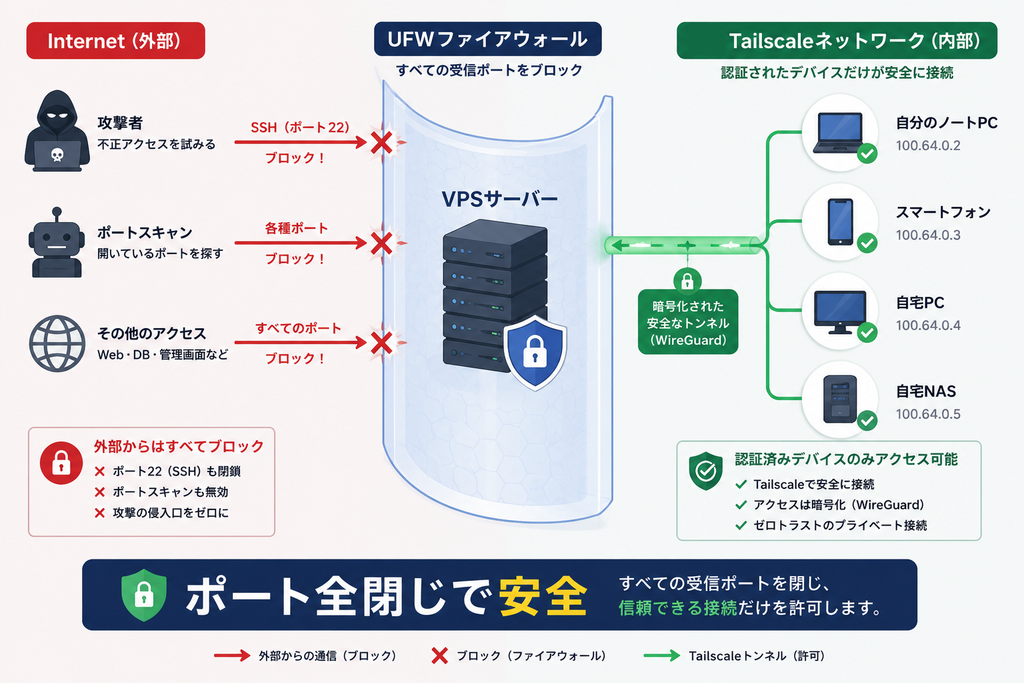
# 1. Tailscale経由の通信を許可
sudo ufw allow in on tailscale0
# 2. 外部からの22番ポート直接アクセスを拒否(設定があれば削除)
sudo ufw delete allow 22/tcp
# 3. UFWの有効化(未有効の場合)
sudo ufw enable
10.一般Web通信への影響は?スプリットトンネルの仕組みと確認
「VPNを入れると、Web検索や動画閲覧まで遅くなったり弾かれたりするのでは?」という経験がある方もいると思います。
Tailscaleは標準で「スプリットトンネル」動作
- Tailscaleはデフォルトで、「Tailscale宛て(100.x.y.z)の通信のみ」を暗号化トンネルに通します。
- 一般のWebサイト(Qiita、YouTube等)閲覧は、普段の自宅Wi-Fiやスマホ回線から直接出ます。そのため、VPSのデータセンターIP判定でWebサイトからブロック(ボット扱い)される心配がありません。
スプリットトンネルの動作確認コマンド
手元のPCから以下を実行して確認できます。
# 1. VPS宛ての通信 ➔ Tailscaleのトンネルを通る
traceroute 100.x.y.z
# 2. 一般Webへの接続 ➔ 自宅やスマホのIPが表示される(VPSのIPにならない)
curl ifconfig.me
💡 高度な機能:Exit Node(出口ノード)
明示的に「Exit Node」機能をオンにしない限り、全通信がVPSを経由することはありません。Exit Nodeを使えば、セキュアでないフリーWi-Fi環境などで、全通信をVPS経由で暗号化して保護することも可能です。
11.まとめ
- Tailscale は、WireGuardの爆速な暗号化通信をベースにしつつ、ポート開放・鍵管理の手間をゼロにした決定版ツール。
- VPSのSSHポート(22番)を閉じたまま、自宅や外出先のフリーWi-Fiから安全にインフラ操作が可能。
- 個人利用なら100台まで完全無料で運用可能。
個人開発者やインフラ好きのエンジニアにとって、Tailscaleは現代の必須ツールと言っても過言ではありません。ぜひこの機会に、古い自作VPNから卒業し、安全で快適な次世代ネットワークを体感してください。


コメント