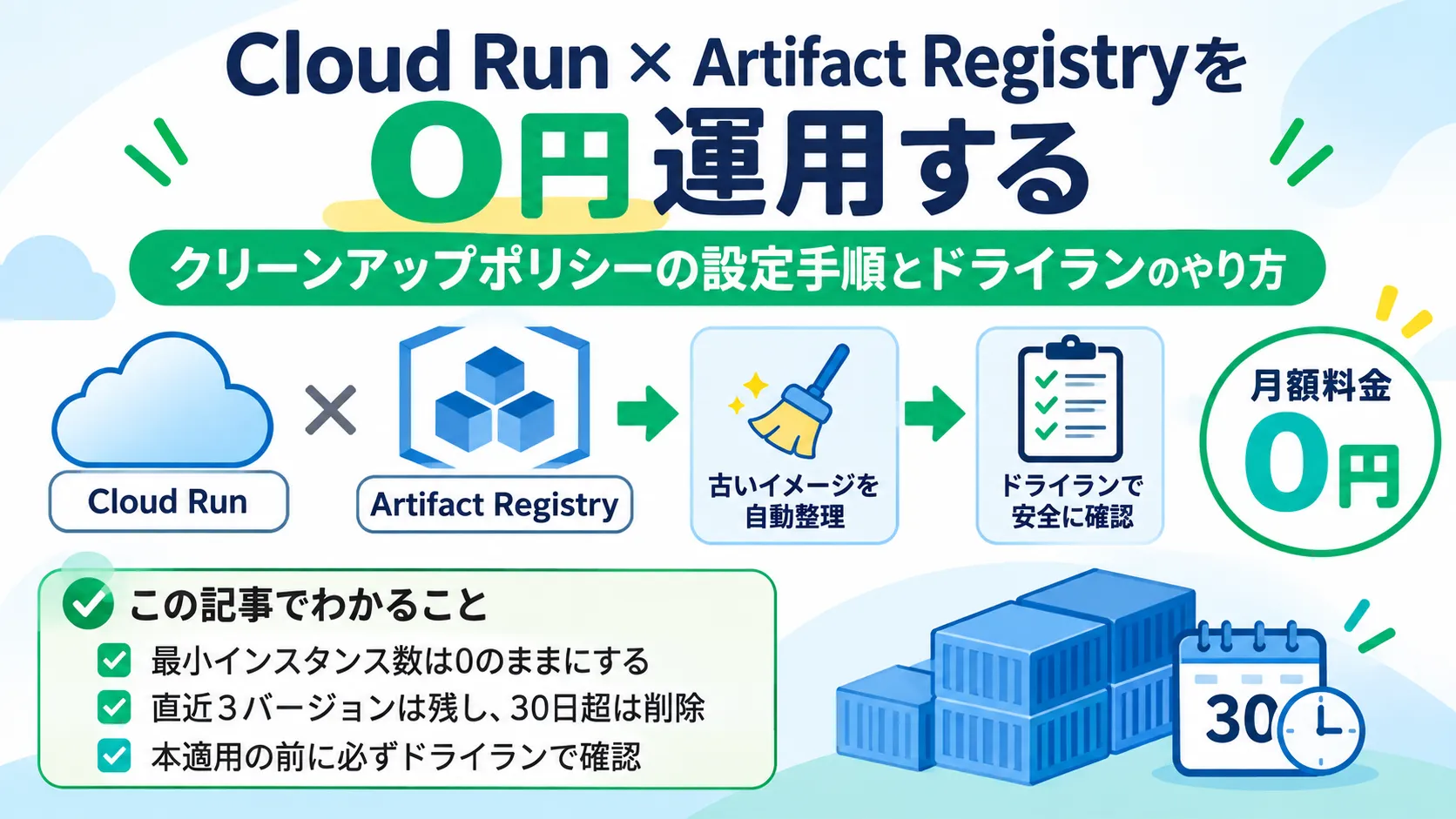
この記事でわかること
Cloud Runで個人開発をしていて、古いコンテナイメージの溜まりと課金が不安な人向けの記事です。
本記事を読むと「イメージを自動整理する設定」と「安全に試すドライランの方法」がわかります。
筆者が実際に自分のPython FastAPIを使ったテストプロジェクトを試した内容を書いています。
結論
- 最小インスタンス数は0のままにする
- 直近3バージョンは残し、タグなしの30日超は削除する
- 本適用の前に必ずドライランで確認する
1. この記事の前提
- 使ったもの:Cloud Run / Artifact Registry / gcloud CLI
- 動作確認日:2026年11月 / OS:Windows 11
- Windows 11(WSL2・Ubuntu)。PowerShellで実行する場合は、行末の
\を`に変えるか、1行で実行してください - 現在の状態:イメージ3つ、136.3MB(検証後。無料枠0.5GB)
以下の記事でCloud Runの概要とテストプロジェクトのデプロイについて解説しています。
ぜひご覧ください。
2. 「0円」で運用するための設定と注意点
予期せぬ請求を防ぎ、無料枠内で運用するための重要ポイントが 2 つあります。
また、予算アラートについては第6章で解説します
① 最小インスタンス数を「0」にしておく(デフォルトで0)
コンテナを常に 1 つ以上立ち上げっぱなしにする設定(min-instances)にしてしまうと、アクセスが無くても課金が発生します。デプロイ時はデフォルトの「0」のままにしておきます。
- ※今回実行した gcloud run deploy コマンドはデフォルトで 0 になっているため、設定変更は不要です。
② Artifact Registryのイメージを自動で整理する(クリーンアップポリシー)
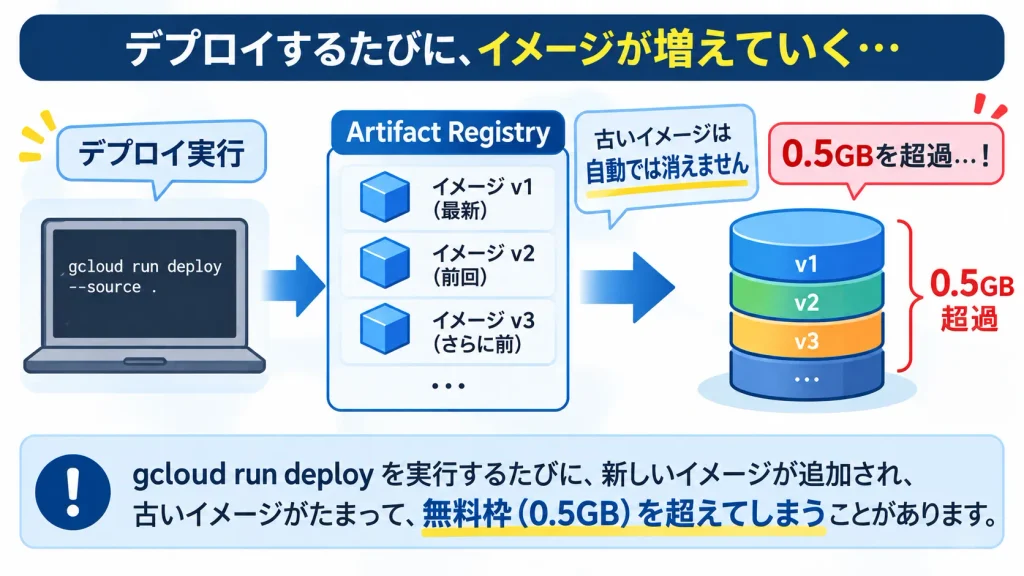
古いイメージが溜まる仕組み
gcloud run deploy --source . を実行するたびに、新しいコンテナイメージが
Artifact Registryに追加され、古いイメージは自動では消えません。
実際に5回デプロイして、容量の推移を確認しました。
| デプロイ | 変更内容 | 合計容量 | 増加量 |
|---|---|---|---|
| 1回目 | 初回 | 59.8 MB | – |
| 2~3回目 | コード修正 | 90.8 MB | 1回あたり約15.5MB |
| 4回目 | httpxを追加 | 151.2 MB | 約60.4MB |
| 5回目 | コード修正のみ | 167.2 MB | 約16.0MB |
コードだけを修正したときは、1回あたり約16MBの増加でした。一方、
requirements.txt を変更した4回目は約60MB増えました。
なお、4回目のイメージの増加量は、イメージ全体のサイズとほぼ同じで、
既存イメージとレイヤーがほとんど共有されなかったと考えられます。
(原因までは特定できていません)
無料枠(0.5GB)に達するまでの目安
- 残り容量:500MB − 167.2MB = 約333MB(5回目のデプロイ時点で)
- コードの修正のみ(約16MB増):あと約20回
- 4回目のように丸ごと増えた場合(約60MB増):あと約5回
無料枠(0.5GB)を超えると少額の課金が発生します。

そこで、自動で整理する以下の設定を入れました。
- 直近 3バージョンは必ず残す(デプロイ失敗時に前のバージョンへ戻せるように)
- それ以外の「タグなし」イメージのうち、30日より古いものを削除する
ポリシー適用後も、30日以内のイメージは残ります。
3. クリーンアップポリシーを設定する手順
3-1. ポリシーファイルを作る
プロジェクトルートに infra フォルダを作成し、その中にpolicy.json を作成します。
[
  {
    "name": "keep-recent-3",
    "action": {"type": "Keep"},
    "mostRecentVersions": {"keepCount": 3}
  },
  {
    "name": "delete-untagged-30d",
    "action": {"type": "Delete"},
    "condition": {"tagState": "untagged", "olderThan": "30d"}
  }
]- keep-recent-3: 直近3バージョンを削除から保護します(Keepポリシー)
- delete-untagged-30d: タグなしで30日より古いものを削除します(Deleteポリシー)
- Keepポリシーでは、「条件」と「直近N個」を同じポリシーに混ぜて書けません。別のポリシーに分けてください。
今回は30日待つのは時間がかかるため、検証用に infra/policy.json を次の内容(削除ポリシーが1日条件)に書き換えて進めます。 検証が終わったら30日に戻します(3-4で解説します)。
[
  {
    "name": "keep-recent-3",
    "action": {"type": "Keep"},
    "mostRecentVersions": {"keepCount": 3}
  },
  {
    "name": "delete-untagged-1d",
    "action": {"type": "Delete"},
    "condition": {"tagState": "untagged", "olderThan": "1d"}
  }
]
3-2. まずドライランで確認する
※ 削除対象をログで確認したい場合は、実行前に3-3の「監査ログ(データ書き込み)を有効にする」を済ませておくと安心です。
gcloud artifacts repositories set-cleanup-policies cloud-run-source-deploy \
  --project=YOUR_PROJECT_ID \
  --location=asia-northeast1 \
  --policy=infra/policy.json \
  --dry-run
ターミナルに以下のような Dry run is enabled と出力があれば設定完了です。
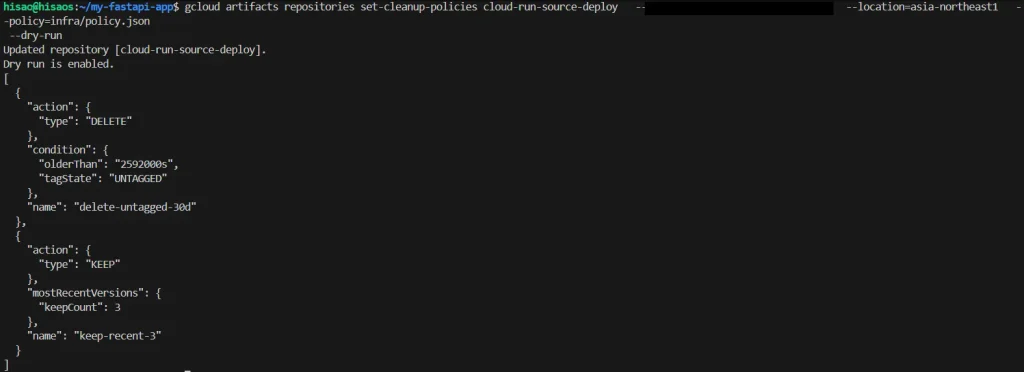
ドライランでは実際の削除は行われず、削除対象がCloud Loggingに記録されます。
ログを見るには、Artifact Registryの監査ログ(データ書き込み)の有効化が必要です。
3-3. 監査ログで削除対象を確認する
監査ログ(データ書き込み)を有効にする
監査ログ(データ書き込み)の有効化は、ドライランを実行する前に済ませておくと安心です。
評価はあとから走るので、評価の前に有効にしていないと、ログが残らない可能性があります(私は未検証ですが、公式にも有効化が前提と書かれています)。
Webコンソールから設定するのが簡単です。 画面の表記は多少変わることがあります。
- Google Cloud Consoleで、対象のプロジェクトを選ぶ
- 「IAM と管理」→「監査ログ」(Audit Logs)を開く
- サービス一覧から「Artifact Registry API」を探してチェックを入れる(検索ボックスで絞り込めます)
- 右側のパネルで「データ書き込み」(Data Write)にチェックを入れる
- 「保存」をクリック
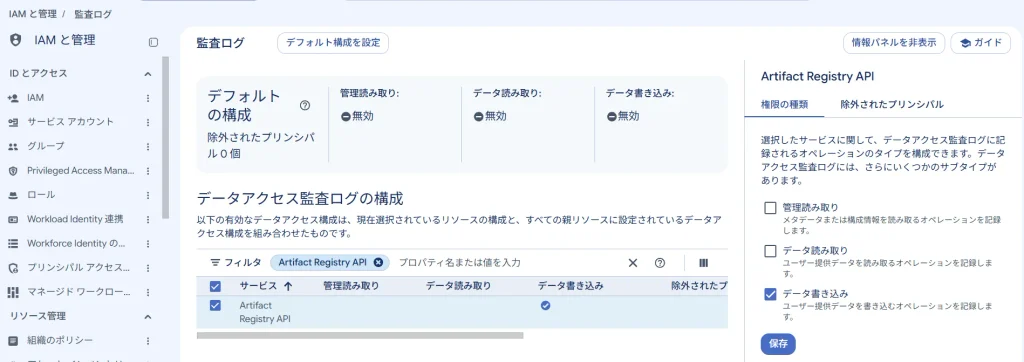
Cloud Loggingには月50GiBの無料枠があり、超えた分は課金対象になります。(2026年11月現在)
今回は「データ書き込み」だけを有効にして、確認後に無効に戻しました。
ログに関する料金設定は以下の最新の公式ドキュメントを確認してください。
ログを確認する
ポリシーはバックグラウンドで定期的に評価されます。
公式ドキュメントでは、ポリシーの評価は約1日以内に行われるとされています。
私の環境では、 設定から約13時間後に最初のログが出て、その後は数時間おきに記録されました。
次のコマンドで、Artifact Registryの監査ログを確認できます。
※ ログの時刻はUTC表記です(日本時間は+9時間)。
# Artifact Registryの監査ログを直近2日分、新しい順に10件表示
gcloud logging read \
  'protoPayload.serviceName="artifactregistry.googleapis.com"' \
  --project=YOUR_PROJECT_ID \
  --freshness=2d \
  --limit=10 \
  --format="table(timestamp, protoPayload.methodName, protoPayload.resourceName)"
確認①(ドライラン設定の直後)
設定変更のログしか出ていませんでした。削除候補はまだ記録されていない状態です。
30日条件と1日条件で、2回設定したため2件出ています。
TIMESTAMP                       METHOD_NAME                                                              RESOURCE_NAME
2026-11-09T20:25:35.407304260Z  google.devtools.artifactregistry.v1.ArtifactRegistry.UpdateRepository  projects/YOUR_PROJECT_ID/locations/asia-northeast1/repositories/cloud-run-source-deploy
2026-11-09T20:18:40.056619745Z  google.devtools.artifactregistry.v1.ArtifactRegistry.UpdateRepository  projects/YOUR_PROJECT_ID/locations/asia-northeast1/repositories/cloud-run-source-deploy
確認②(約13時間後)
同じコマンドで、BatchDeleteVersions(削除候補の評価)が出ました。
TIMESTAMP                       METHOD_NAME                                                              RESOURCE_NAME
2026-11-10T14:42:18.503888202Z  ...ArtifactRegistry.BatchDeleteVersions  projects/YOUR_PROJECT_ID/locations/asia-northeast1/repositories/cloud-run-source-deploy
2026-11-10T14:42:18.450519983Z  ...ArtifactRegistry.BatchDeleteVersions  projects/YOUR_PROJECT_ID/locations/asia-northeast1/repositories/cloud-run-source-deploy/packages/-
2026-11-10T09:16:01.811463857Z  ...ArtifactRegistry.BatchDeleteVersions  projects/YOUR_PROJECT_ID/locations/asia-northeast1/repositories/cloud-run-source-deploy
2026-11-10T09:16:01.737622017Z  ...ArtifactRegistry.BatchDeleteVersions  projects/YOUR_PROJECT_ID/locations/asia-northeast1/repositories/cloud-run-source-deploy/packages/-
2026-11-09T20:25:35.407304260Z  ...ArtifactRegistry.UpdateRepository     projects/YOUR_PROJECT_ID/locations/asia-northeast1/repositories/cloud-run-source-deploy
2026-11-09T20:18:40.056619745Z  ...ArtifactRegistry.UpdateRepository     projects/YOUR_PROJECT_ID/locations/asia-northeast1/repositories/cloud-run-source-deploy
ただし、この表では、どのイメージが削除対象か分かりません。 削除対象のイメージまで見たい場合は、次のコマンドを使います。
gcloud logging read \
'protoPayload.methodName:"BatchDeleteVersions" AND protoPayload.request.names:*' \
--project=YOUR_PROJECT_ID \
--freshness=2d \
--limit=5 \
--format="table(timestamp, protoPayload.request.validateOnly, protoPayload.request.names)"
実行結果は、次のようになりました(見やすいように一部省略しています)。
TIMESTAMP                       VALIDATE_ONLY  NAMES
2026-11-10T14:42:18.450519983Z  True           ['.../versions/sha256:e5be69...', '.../versions/sha256:061435...']
2026-11-10T09:16:01.737622017Z  True           ['.../versions/sha256:e5be69...', '.../versions/sha256:061435...']
validateOnly: true となっている対象のイメージは初回と2回目のイメージです。
削除されてはいないので容量は変わっていません。
3-4. 問題なければ本適用する
ドライランの結果が想定どおりだったので、--no-dry-run を付けて本適用しました。 この時点の policy.json は、検証用の1日条件です。
gcloud artifacts repositories set-cleanup-policies cloud-run-source-deploy \
  --project=YOUR_PROJECT_ID \
  --location=asia-northeast1 \
  --policy=infra/policy.json \
  --no-dry-run
出力に Dry run is disabled. と表示されれば、本適用された状態です。
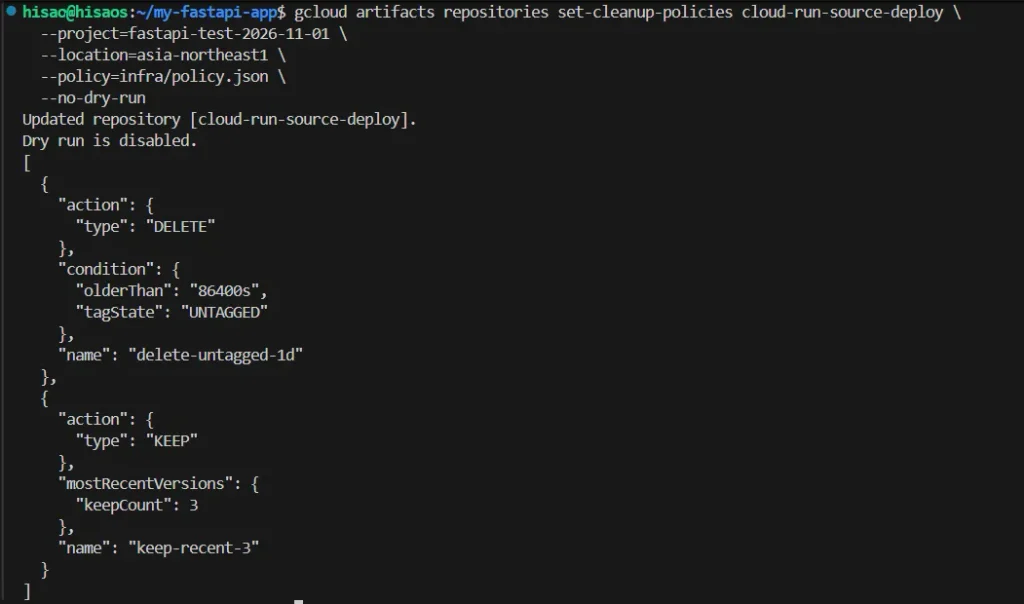
ポリシーの評価は、適用の直後ではなく後から実行されます。私の環境では、本適用(日本時間11/11 4:45)の約1時間後(5:42)に、削除が記録されました。
TIMESTAMP                       VALIDATE_ONLY  NAMES
2026-11-10T20:42:49.543496620Z                 ['.../versions/sha256:e5be69...', '.../versions/sha256:061435...']
VALIDATE_ONLY が空欄のログは、ドライランではない実際の削除リクエストです。 この直後にイメージが3つに減っていました。
※ この結果は、検証のため olderThan を 1d に変更して得たものです。
| 項目 | 本適用前 | 本適用後 |
|---|---|---|
| イメージ数 | 5つ | 3つ |
| 合計容量 | 167.2 MB | 136.3 MB |
本適用後のイメージ一覧は、次のようになりました。
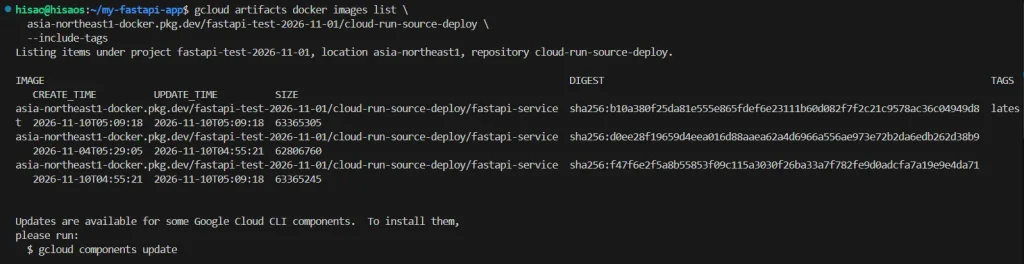
削除されたのはドライランで候補に挙がっていた初回と2回目のイメージで、
直近3つはそのまま残りました。なお、容量はイメージ2つ分(約120MB)ではなく、約31MBしか減りませんでした。
検証が終わったら30日条件に戻す
検証が終わったら、policy.json の削除ポリシーを以下のように30日条件に戻します。
[
  {
    "name": "keep-recent-3",
    "action": {"type": "Keep"},
    "mostRecentVersions": {"keepCount": 3}
  },
  {
    "name": "delete-untagged-30d",
    "action": {"type": "Delete"},
    "condition": {"tagState": "untagged", "olderThan": "30d"}
  }
]適用するコマンドは、本適用のときと同じです(policy.json の中身だけが違います)。
gcloud artifacts repositories set-cleanup-policies cloud-run-source-deploy \
  --project=YOUR_PROJECT_ID \
  --location=asia-northeast1 \
  --policy=infra/policy.json \
  --no-dry-run
設定を確認する
次のコマンドで、リポジトリに設定されているポリシーを確認できます。
gcloud artifacts repositories list-cleanup-policies cloud-run-source-deploy \
  --project=YOUR_PROJECT_ID \
  --location=asia-northeast1
Dry run is disabled. と表示され、設定したポリシーが出力されていれば、 本適用された状態です。"olderThan": "2592000s" と表示されていれば、 30日条件になっています(30日を秒に変換した値です)。
3-5. コンソール(画面)から設定する方法
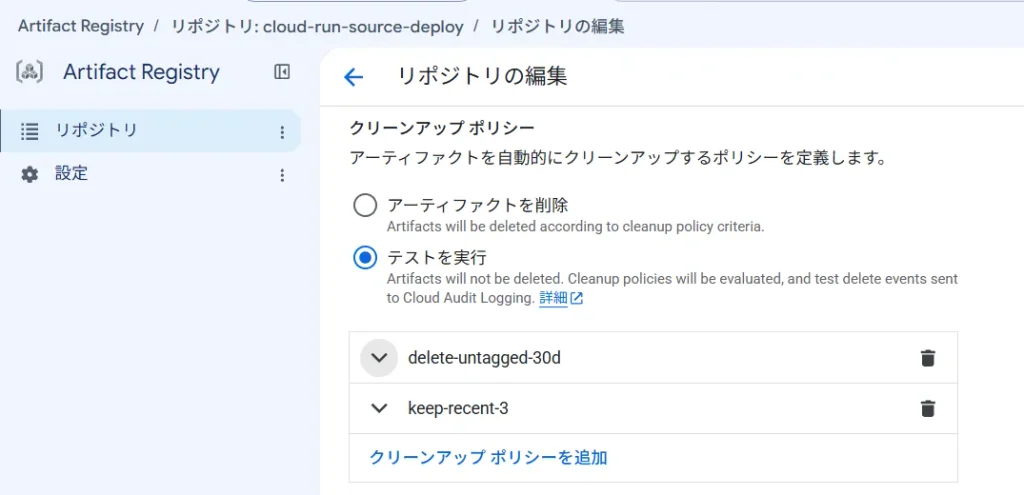
コマンドが不安な場合は、Google Cloud Consoleからも設定できます。
- Google Cloud Consoleの上部検索バーにArtifact Registryと入力する
- リポジトリ一覧で cloud-run-source-deploy を選ぶ
- 「リポジトリの編集」をクリックする
- 「クリーンアップポリシー」で「ドライラン」を選ぶ
- 「クリーンアップポリシーを追加」をクリックし、次の2つを追加する
- 「条件付き削除」:タグの状態「タグなし」、次より古い「30d」
- 「最新のバージョンを保持」:保持数「3」
- 「更新」をクリックする
- 結果を確認してから、「アーティファクトを削除」に切り替えて「更新」をクリックする
4. 【実体験】ハマったポイントと解決方法
実際に試して、つまずいた点をまとめます。
① ライブラリを追加したら容量が60MBも増えた
httpxを追加してデプロイしたところ、リポジトリの容量が約60MB増えました。
コードだけの修正は約16MBだったので、httpxが重いのかと思いました。
そこで次のコマンドでイメージ単位のサイズを確認しました。
gcloud artifacts docker images list \
asia-northeast1-docker.pkg.dev/YOUR_PROJECT_ID/cloud-run-source-deploy \
--include-tags
結果は、httpx追加前後のイメージサイズの差が約0.5MBでした。
httpx自体はほとんど容量に影響していませんでした。
4回目のデプロイだけ、既存イメージとレイヤーが共有されなかったためと
考えられますが、原因までは特定できていません。
② 30日条件だと、すぐには削除対象が出ない
最初のデプロイから10日しか経っておらず、すべてのイメージが30日以内でした。
30日条件では削除対象にならない状態だったため、検証用に一時的に
「1日」へ変更して確認しました(検証後に30日へ戻しています)。
③ ログに削除対象のイメージが出ない
3-3で最初に紹介したコマンド(timestamp, methodName, resourceName を表示)では、削除対象のイメージが表示されませんでした。
request.names と validateOnly を 表示する、3-3の2つ目のコマンドで確認できます。
ドライランでは VALIDATE_ONLY が True、本適用後は空欄でした。
④ 削除しても、容量がイメージ分は減らない
初回と2回目のイメージ(各約60MB)を削除しましたが、減ったのは約31MBでした。
削除したイメージと、残ったイメージがレイヤーを共有しているためと考えられます。
⑤ デプロイのたびにリージョンを聞かれる
gcloud run deploy --source . だけだと、毎回リージョンの選択が出ます。
次のようにオプションで指定すると省略できます。
gcloud run deploy fastapi-service --source . --region asia-northeast15. 実際にかかった料金
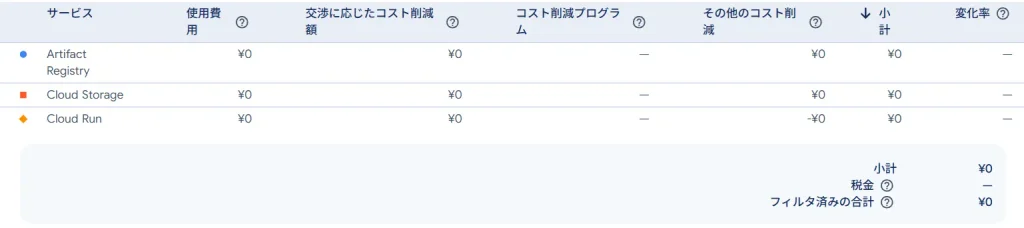
- 監査ログ(データ書き込み)を有効にした期間:11/9〜11/11(3日間)
- 請求額(11/1〜11/20時点):0円
- Artifact Registry:0円
- Cloud Run:0円
- Cloud Storage:0円
- Artifact Registryの容量:136.3MB(無料枠0.5GB以内)
- Cloud Run:最小インスタンス数0のため、アクセスがない間は課金なし
ログの量はどれくらいだったか
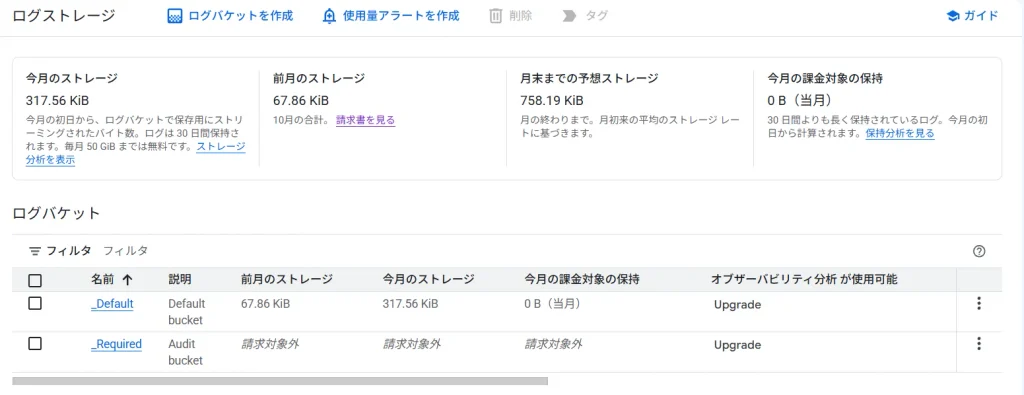
Cloud Loggingの「ログストレージ」で、プロジェクト全体のログ量を確認しました。
| 項目 | 値 |
|---|---|
| 今月のストレージ(11/14時点) | 317.56 KiB |
| 前月のストレージ | 67.86 KiB |
| 無料枠 | 月50GiB |
監査ログ(データ書き込み)を有効にしていた期間を含めても、
今月の量は無料枠の約0.0006%でした。
この規模のテストプロジェクトなら、ログの課金を心配する必要は
ほぼないと感じました。
※ この値は _Default バケット全体の量で、監査ログ以外のログも含みます。
※ 請求画面への反映には時間がかかることがあります。
※ 請求額は11/13時点、ログ量は11/14時点の値です。月末に再確認して、この記事を更新します。
6. 予算アラートを設定しておく
「間違って大量アクセスが発生したらどうしよう」という不安をなくすため、「月1円でも発生したらメールで通知する」予算アラートを設定しておくと安心です。
設定手順
- Google Cloud Consoleで「予算とアラート」を開く
- 「予算を作成」をクリックする
- 予算額を「1円」に設定し、通知先のメールアドレスを確認して保存する
予算アラートは通知するだけで、課金を止める機能ではありません。
また、請求データの反映が遅れることがあるため、通知もリアルタイムではありません。
7. よくある質問(FAQ)
Q. 削除したイメージは元に戻せますか?
A. 公式ドキュメントに、削除したイメージを復元する方法は書かれていません。 元に戻せない前提で、必ずドライランで確認してください。
Q. 最新1つだけ残す設定でもいいですか?
A. ロールバックできなくなるため非推奨です。
Q. 必要な権限は?
A. artifactregistry.repositories.update(Artifact Registry管理者ロールに含まれる)
Q. ポリシーはどのくらいで有効になりますか?
A. 公式では約1日以内です。私の環境では、ドライランのログが約13時間後に出て、 本適用後の削除は約1時間後に記録されました。
まとめ
- 直近3バージョンを残し、古いタグなしイメージを自動で削除する設定にしました。
- 本適用の前にドライランで削除対象を確認でき、安心して設定できました。
- 11/13時点の請求は、Artifact Registry・Cloud Run・Cloud Storageともに0円でした。
- 設定後の容量は136.3MB(検証のため1日条件で実行した結果)。
- 30日条件の場合、30日以内のイメージは残るため、月のデプロイ回数が
多いと無料枠に近づきます。コードのみの修正(約16MB/回)なら、
月20回程度が目安です。 - 今回は検証のため、30日条件ではなく1日条件でテストしました。
- 実際の運用では、トラブルで何度もデプロイすると30日分のイメージが溜まるため、
"olderThan": "7d"のように期間を短くすることを検討しています(未検証)。 - 今回は非常にシンプルなテスト用プロジェクトでの検証です。今後は、実用的なライブラリを 増やした構成でも検証し、容量の増え方やポリシーの設定を見直す予定です。
参考
- Configure cleanup policies(公式):https://docs.cloud.google.com/artifact-registry/docs/repositories/cleanup-policy?hl=ja
- Google Cloud Observability の料金(公式):https://cloud.google.com/products/observability/pricing?hl=ja
- Artifact Registry の料金(公式):https://cloud.google.com/artifact-registry/pricing?hl=ja
コメント